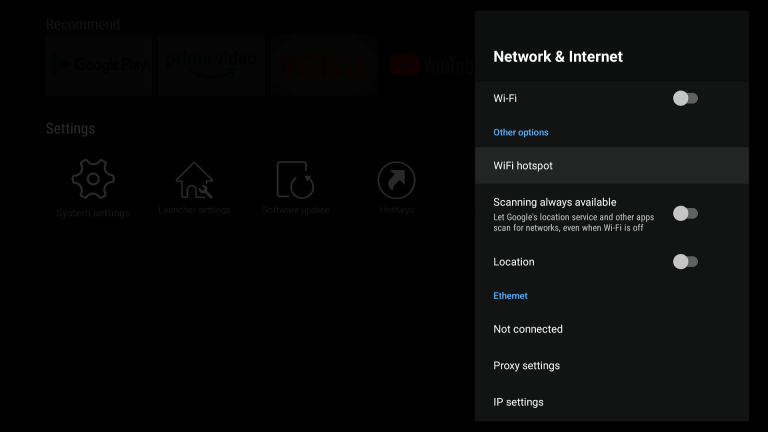
Bài viết này sẽ hướng dẫn bạn từng bước khắc phục các lỗi kết nối mạng để vSeeBox hoạt động bình thường trở lại.
Trường hợp 1: Khi bạn kết nối vSeeBox với mạng Wi-Fi
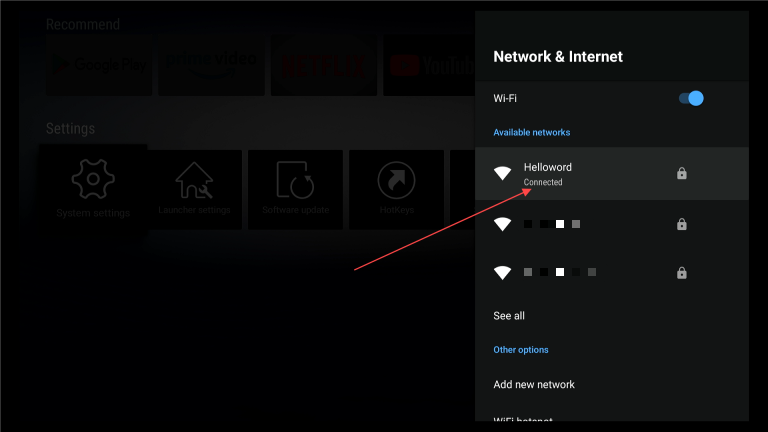
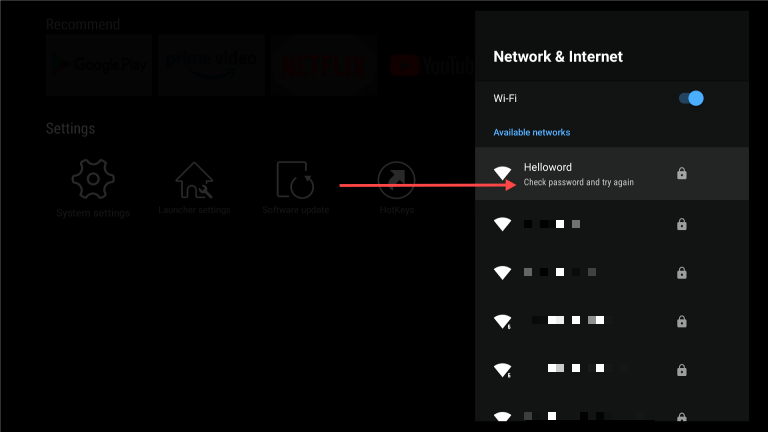
Bước 1 – Mở cài đặt và kiểm tra xem mạng đã kết nối thành công chưa: sẽ hiển thị [Đã kết nối] dưới tên mạng. Nếu hiển thị [Đã lưu], nghĩa là mật khẩu Wi-Fi bị sai. Hãy nhấn vào mạng đó, chọn “Xóa mạng” rồi kết nối lại.
Cho biết mật khẩu không chính xác
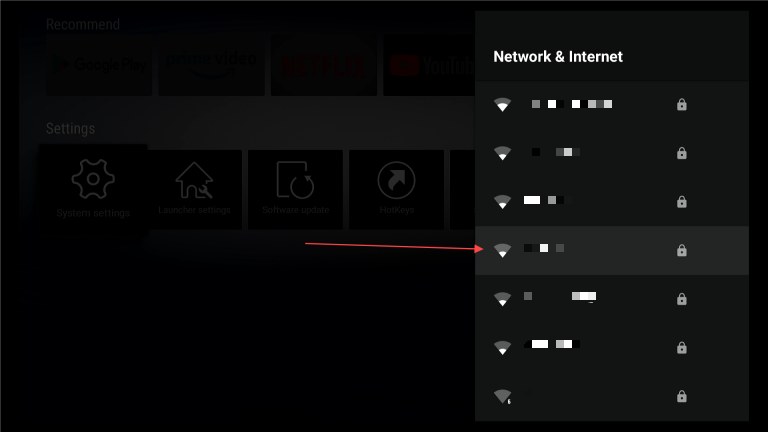
Bước 2 – Kiểm tra cường độ tín hiệu Wi-Fi. Nếu biểu tượng Wi-Fi được tô đầy màu trắng thì cường độ rất tốt. Nếu biểu tượng chỉ trắng một phần nhỏ hoặc một nửa thì tín hiệu tương đối yếu. Hãy đặt vSeeBox càng gần bộ định tuyến Wi-Fi càng tốt. Cũng cần lưu ý rằng cường độ Wi-Fi sẽ yếu đi khi xuyên qua tường hoặc các vật cản khác;
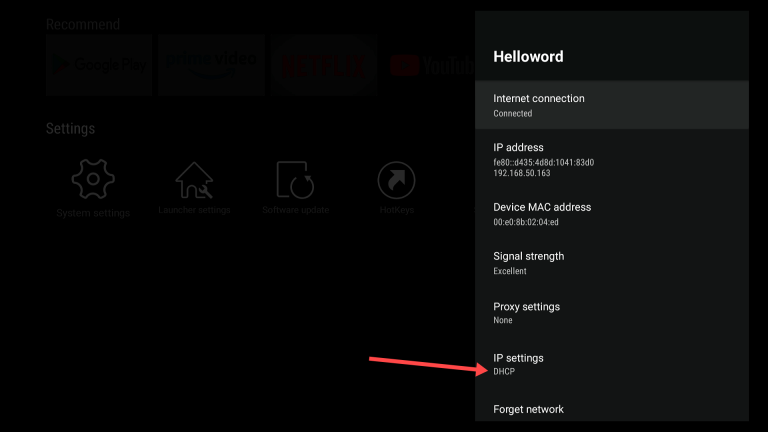
– Đảm bảo rằng cài đặt IP đang ở chế độ “DHCP”
Bước 3 – Mở các ứng dụng như YouTube để xem có hoạt động không; – Mở ứng dụng “Fast” trên màn hình chính để kiểm tra tốc độ Internet. Chúng tôi khuyên dùng mạng tối thiểu 8 Mbps để phát mượt mà.
Nếu bạn đã thử các bước trên mà vẫn không hoạt động – Khởi động lại bộ định tuyến/modem; – Hãy thử kết nối bằng cổng Ethernet. Chúng tôi khuyên dùng mạng Ethernet vì thường mang lại truyền dữ liệu ổn định và nhanh; – Hãy thử với các mạng khác hoặc điểm phát sóng di động trên điện thoại. Bạn cũng có thể nhờ hàng xóm cho thử mạng của họ để kiểm tra.
Trường hợp 2: Khi bạn kết nối vSeeBox bằng Ethernet
Bước 1 – Mở cài đặt và kiểm tra xem mạng đã kết nối thành công chưa: sẽ hiển thị [Đã kết nối] kèm thông tin chi tiết IPv6, địa chỉ IP và MAC ID của vSeeBox; – Đảm bảo rằng cài đặt IP đang ở chế độ “DHCP”; – Tắt mạng Wi-Fi nếu trước đó bạn đang kết nối bằng Wi-Fi; – Mở các ứng dụng như YouTube để xem có hoạt động không; – Mở ứng dụng “Fast” trên màn hình chính để kiểm tra tốc độ Internet
Nếu bạn đã thử các bước trên mà vẫn không hoạt động – Kiểm tra dây cáp và xem đã cắm chắc chắn cả vào vSeeBox lẫn bộ định tuyến/modem chưa; – Kiểm tra xem thiết bị có hoạt động trên mạng Wi-Fi không.