В этой статье мы шаг за шагом разберём, как устранить ошибки сетевого подключения и вернуть vSeeBox к нормальной работе.
Ситуация 1: вы подключаете vSeeBox к сети Wi-Fi
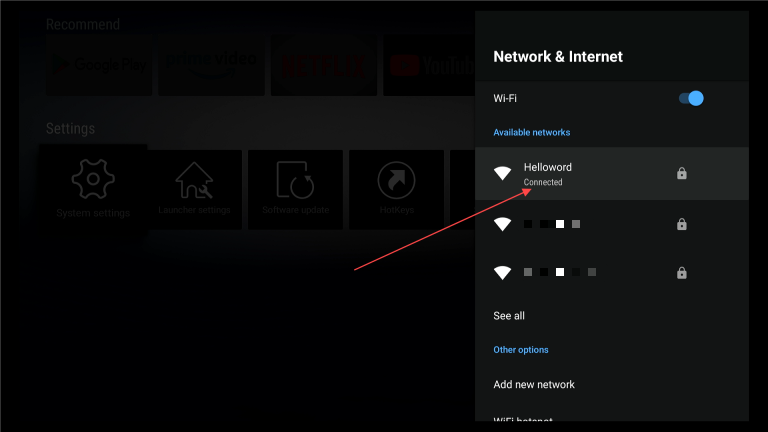
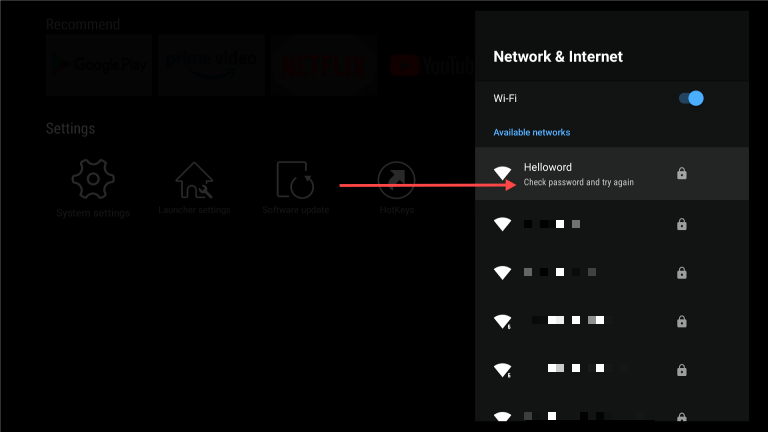
Шаг 1 – Откройте настройки и проверьте, подключилась ли сеть успешно: под названием сети появится надпись [Подключено]. Если отображается [Сохранено], значит пароль Wi-Fi неверный. Нажмите на сеть, выберите «Удалить сеть» и подключитесь заново.
Указывает на то, что пароль неверный
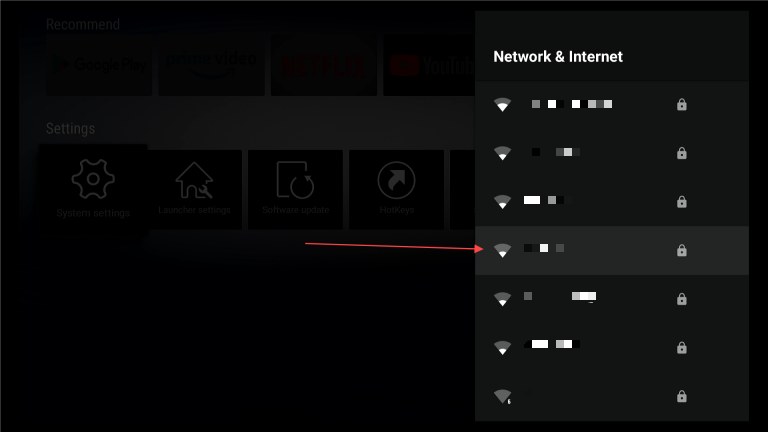
Шаг 2 – Проверьте силу сигнала Wi-Fi. Если значок Wi-Fi полностью закрашен белым, сигнал отличный. Если белым закрашена лишь небольшая часть или половина — сигнал относительно слабый. Разместите vSeeBox как можно ближе к Wi-Fi-роутеру. Также учтите, что сила сигнала Wi-Fi ослабевает при прохождении через стены и другие препятствия;
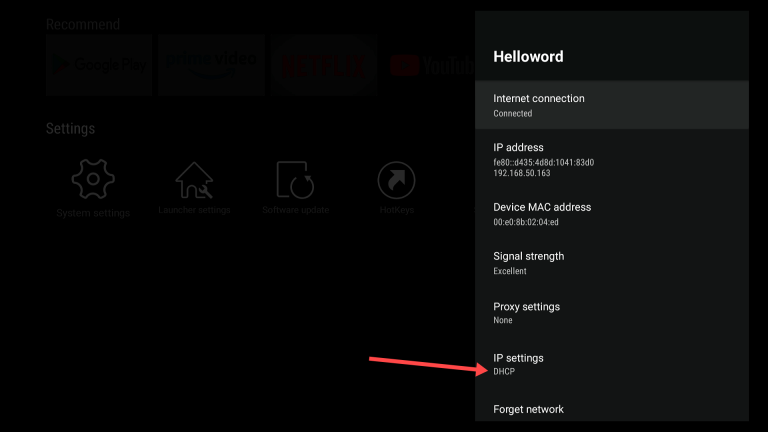
– Убедитесь, что настройка IP находится в режиме «DHCP»
Шаг 3 – Откройте приложения вроде YouTube и проверьте, работают ли они; – Откройте приложение «Fast» на главном экране и проверьте скорость интернета. Для плавного стриминга мы рекомендуем сеть со скоростью не менее 8 Мбит/с.
Если вы выполнили указанные шаги, но ничего не работает – Перезагрузите роутер/модем; – Попробуйте подключиться через Ethernet. Мы рекомендуем проводное соединение, так как оно обычно обеспечивает стабильную и быструю передачу данных; – Попробуйте другие сети или мобильную точку доступа вашего телефона. Также можно попросить соседа помочь с проверкой, используя его сеть.
Ситуация 2: вы подключаете vSeeBox через Ethernet
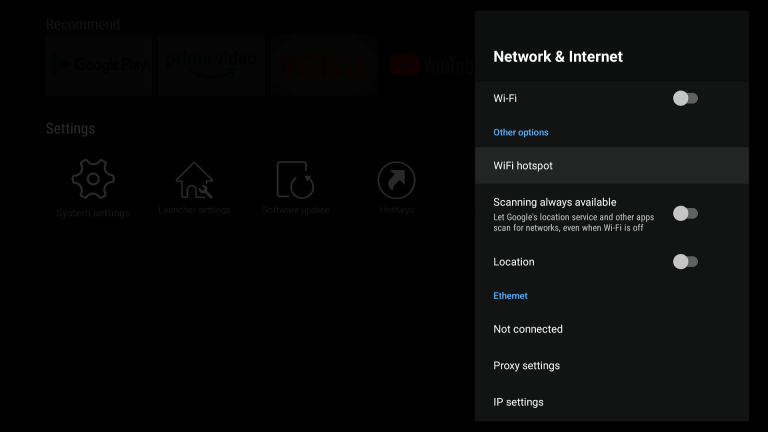
Шаг 1 – Откройте настройки и проверьте, подключилась ли сеть успешно: появится надпись [Подключено] со сведениями IPv6, IP-адресом и MAC-идентификатором vSeeBox; – Убедитесь, что настройка IP находится в режиме «DHCP»; – Отключите Wi-Fi, если ранее использовали подключение по Wi-Fi; – Откройте приложения вроде YouTube и проверьте, работают ли они; – Откройте приложение «Fast» на главном экране и проверьте скорость интернета
Если вы выполнили указанные шаги, но ничего не работает – Проверьте кабель и убедитесь, что он надёжно подключён и к vSeeBox, и к роутеру/модему; – Проверьте, работает ли устройство в сети Wi-Fi.