Как настроить vSeeBox V2 Pro

Благодарим вас за покупку нашей совершенно новой vSeeBox V2 Pro 2023 года — давайте вместе пройдём процедуру настройки:
Комплект поставки vSeeBox V2 Pro:
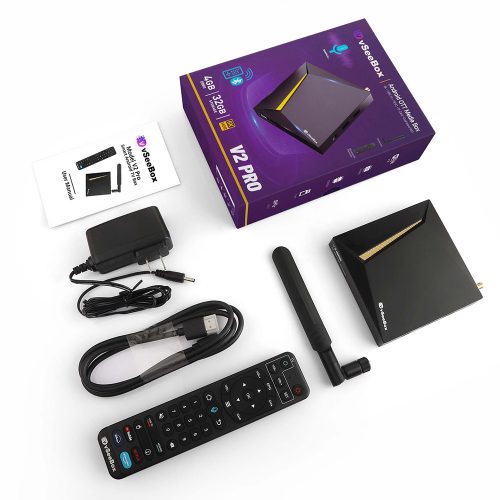
- vSeeBox v2 Pro – 1 шт.
- Пульт дистанционного управления Bluetooth vSeeBox V2 Pro – 1 шт.
- Антенна Wi-Fi – 1 шт.
- Кабель HDMI 2.0 – 1 шт.
- Адаптер питания – 1 шт.
- Руководство пользователя – 1 шт.
Базовая настройка
- Подключите V2 Pro к адаптеру питания;
- Подключите V2 Pro к телевизору/монитору прилагаемым кабелем HDMI либо вашим AV-кабелем, если требуется подключение через AV-порт;
- Вставьте антенну Wi-Fi в заднюю часть V2 Pro;
- Вставьте две батарейки AAA в пульт Bluetooth.
(необязательно): подключите кабель Ethernet для проводного сетевого соединения
Теперь завершите настройку вместе с программой мастера первоначальной установки
1. Дождитесь завершения инициализации;
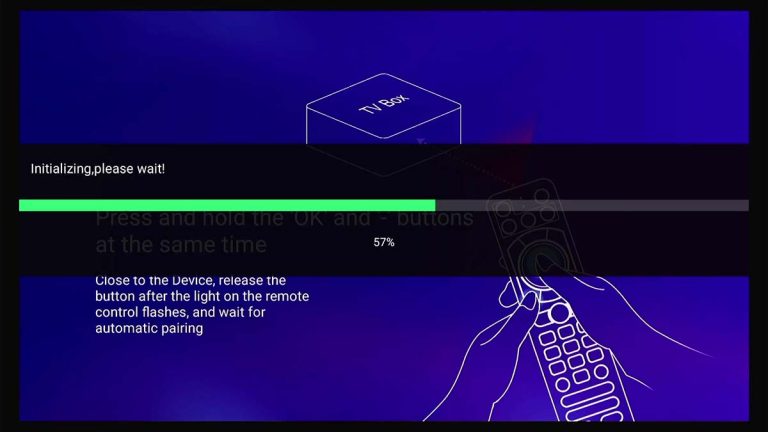
2. Сопряжение пульта Bluetooth: удерживайте кнопки [OK] и [VOL-] одновременно, пока индикатор на пульте не замигает красным светом. При успешном сопряжении появится сообщение «Пульт дистанционного управления успешно подключён», и вы автоматически перейдёте к следующему шагу;
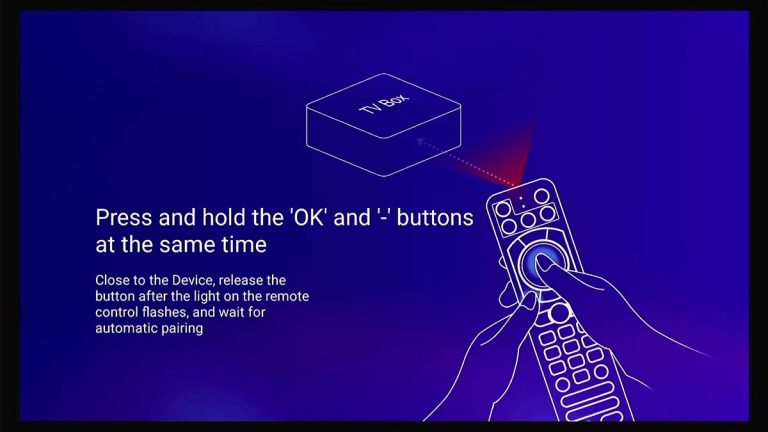
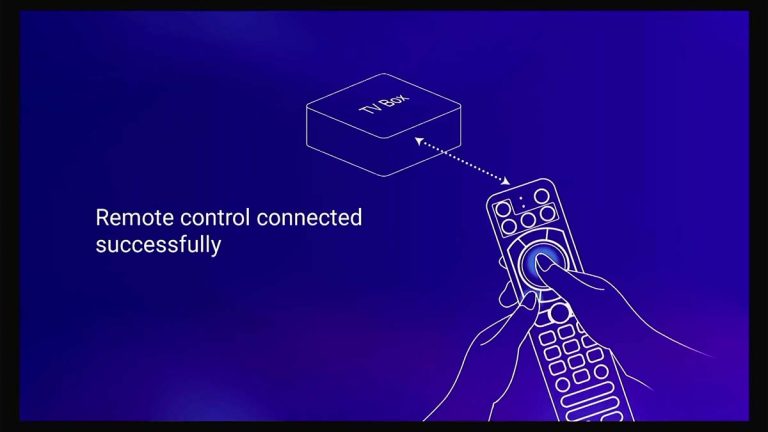
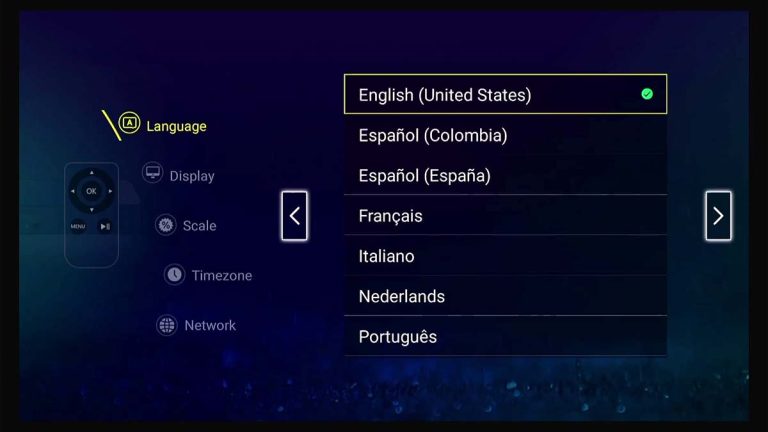
3. Выберите язык и нажмите [стрелка вправо] для перехода далее;
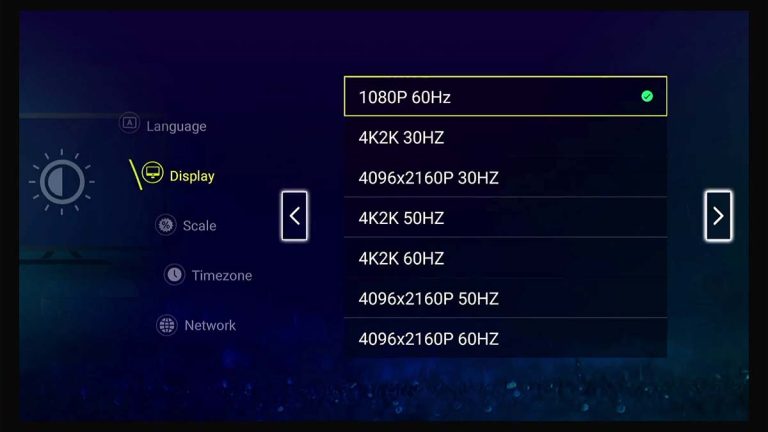
4. Выберите параметры отображения и нажмите [стрелка вправо] для перехода далее;
(Что касается параметра HZ: как правило, чем выше частота обновления, тем лучше впечатления от просмотра. Когда изображения обновляются быстрее, они кажутся глазу более плавными.)
5. Отрегулируйте формат экрана и нажмите [стрелка вправо] для перехода далее;
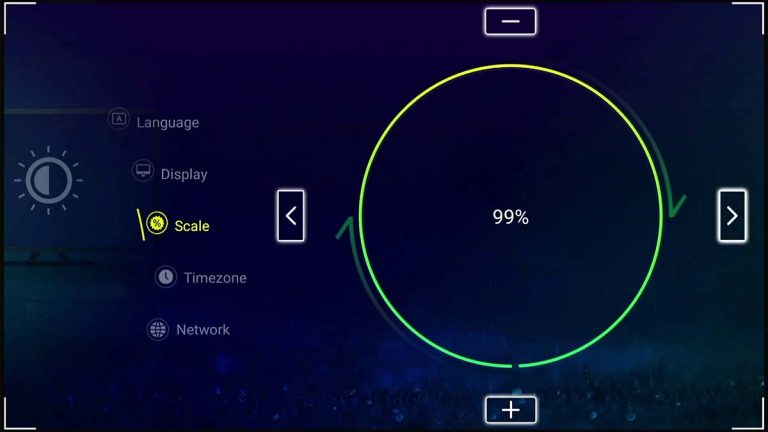
6. Выберите часовой пояс и нажмите [стрелка вправо] для перехода далее;
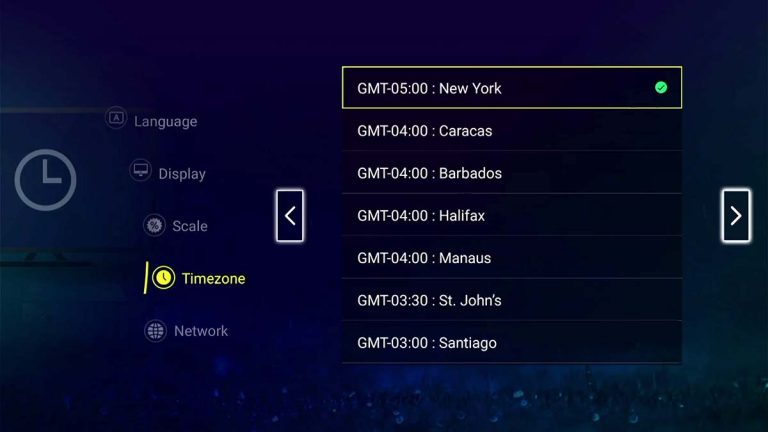
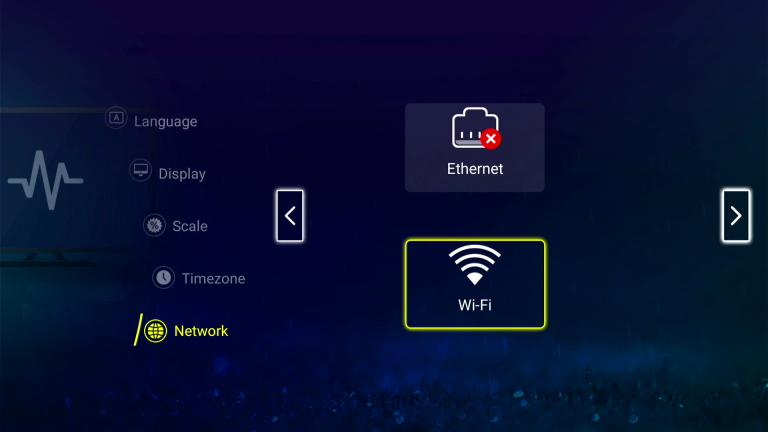
7. Выберите сеть: подключение через Ethernet или Wi-Fi
7A: через подключение Ethernet:
Подключите приставку к роутеру кабелем Ethernet — [x] напротив варианта Ethernet исчезнет, затем нажмите [стрелка вправо], чтобы завершить настройку;
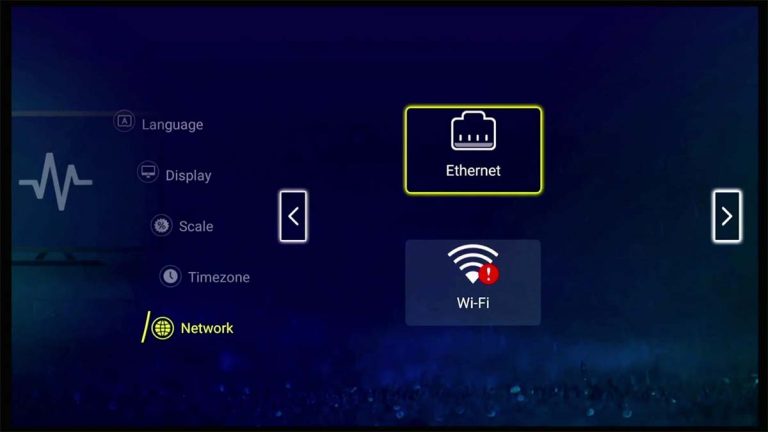
7B: через подключение Wi-Fi:
1. Выберите вариант Wi-Fi кнопкой [OK], затем выберите свою сеть Wi-Fi и введите пароль;
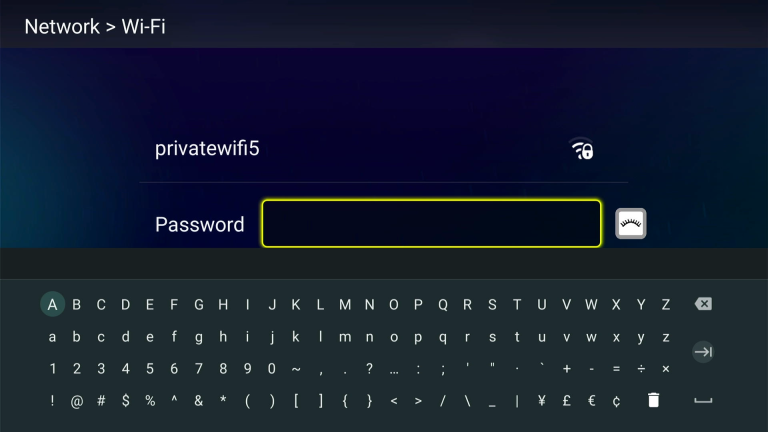
2. Если пароль введён верно и сеть подключена, отобразится статус «connected». Если показан статус «remembered», значит введён неверный пароль — удалите сеть («forgot») и введите пароль заново.
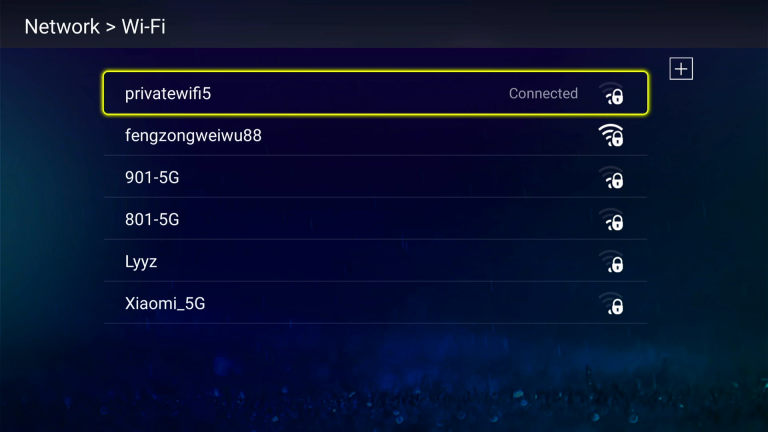
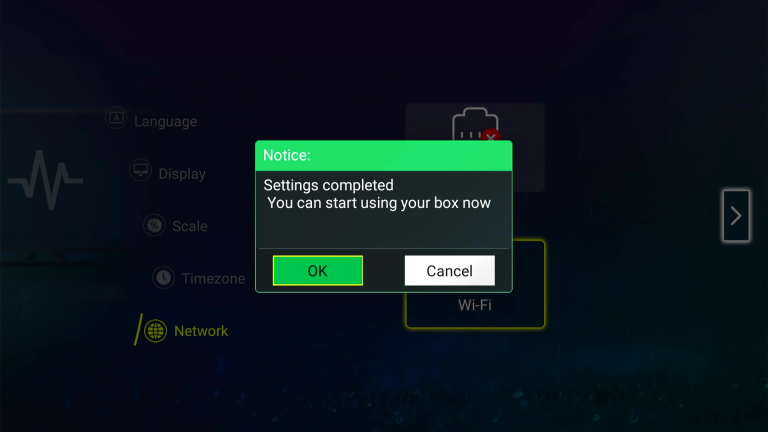
3. Нажмите [back], чтобы вернуться к экрану настройки сети: вы увидите, что [x] рядом со значком Wi-Fi исчезло. Затем нажмите [стрелка вправо], чтобы завершить настройку.