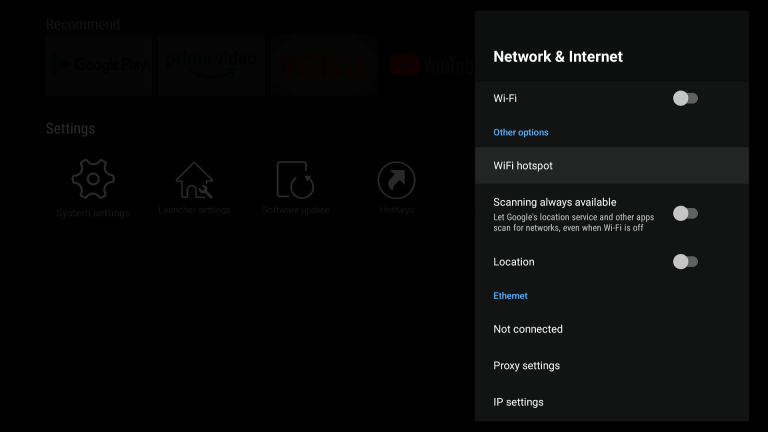
이 글에서는 네트워크 연결 오류를 단계별로 확인하고 해결해서 vSeeBox가 정상적으로 작동하도록 도와드려요.
상황 1: vSeeBox를 Wi-Fi 네트워크에 연결하는 경우
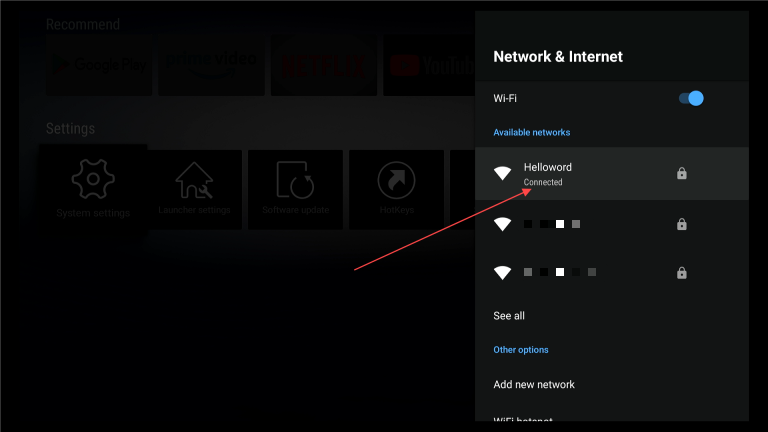
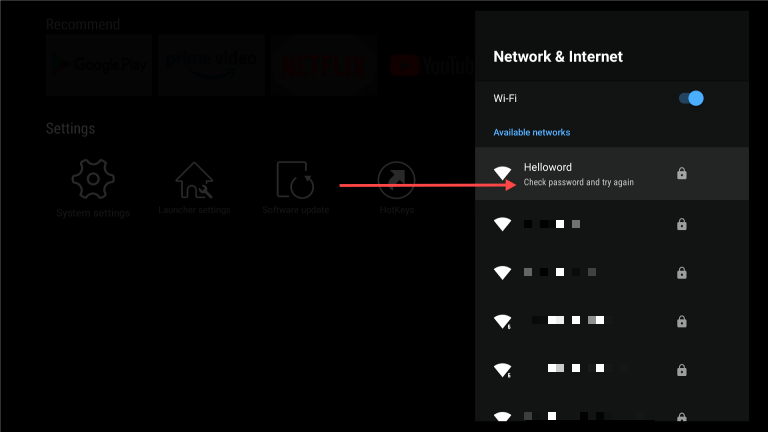
1단계 – 설정을 열고 네트워크가 연결되었는지 확인해 보세요. 연결되면 네트워크 이름 아래에 [연결됨]이라고 표시돼요. [저장됨]으로 표시되면 Wi-Fi 비밀번호가 틀렸다는 뜻이에요. 해당 네트워크를 눌러 “네트워크 삭제”를 선택한 다음 다시 연결해 주세요.
비밀번호가 올바르지 않다는 뜻이에요
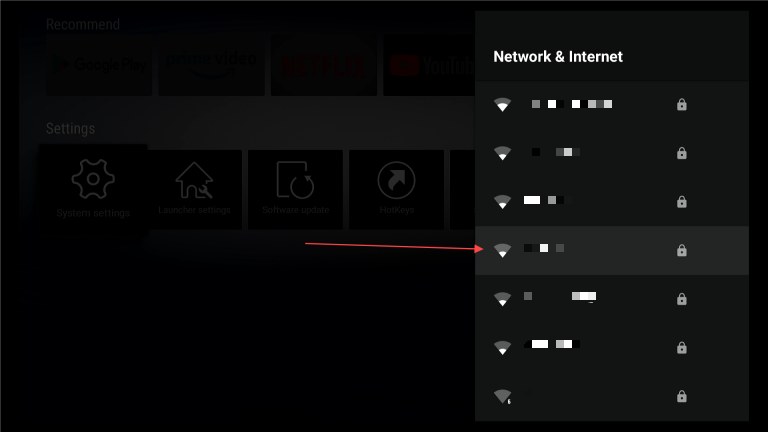
2단계 – Wi-Fi 신호 세기를 확인해 보세요. Wi-Fi 아이콘이 흰색으로 꽉 차 있으면 신호가 아주 좋은 상태예요. 흰색이 조금만 차 있거나 절반 정도라면 신호가 비교적 약한 거예요. vSeeBox를 Wi-Fi 공유기에 최대한 가까이 배치해 주세요. Wi-Fi 신호는 벽이나 장애물을 통과할 때 약해진다는 점도 기억해 주세요;
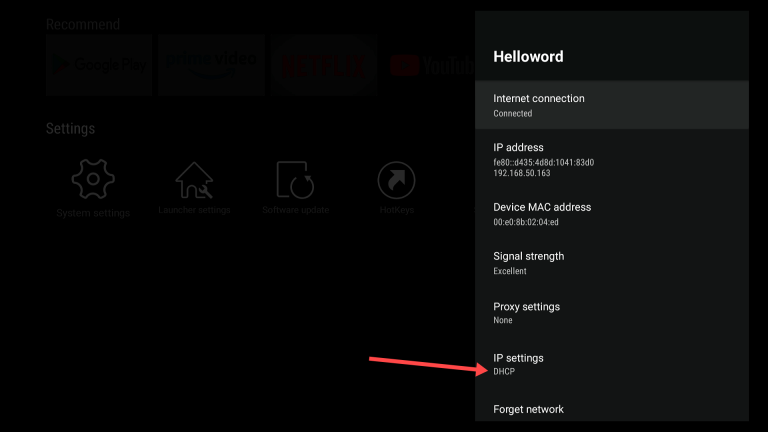
– IP 설정이 “DHCP”로 되어 있는지 확인해 주세요
3단계 – YouTube 같은 앱을 열어 잘 작동하는지 확인해 보세요; – 홈 화면의 “Fast” 앱을 열어 인터넷 속도를 확인해 주세요. 끊김 없는 스트리밍을 위해서는 최소 8Mbps의 네트워크를 권장해요.
위 단계를 시도해도 여전히 작동하지 않는다면 – 공유기/모뎀을 재시작해 보세요; – Ethernet 케이블로 연결을 시도해 보세요. Ethernet 네트워크는 보통 안정적이고 빠른 전송을 제공해서 권장해요; – 다른 네트워크나 휴대폰 핫스팟으로도 시도해 보세요. 이웃에게 부탁해 그 분의 네트워크로 테스트해 볼 수도 있어요.
상황 2: vSeeBox를 Ethernet으로 연결하는 경우
1단계 – 설정을 열고 네트워크가 연결되었는지 확인해 보세요. [연결됨]으로 표시되고 IPv6, IP 주소, vSeeBox MAC ID 정보가 함께 보여야 해요; – IP 설정이 “DHCP”로 되어 있는지 확인해 주세요; – 이전에 Wi-Fi로 연결하고 있었다면 Wi-Fi를 꺼 주세요; – YouTube 같은 앱을 열어 잘 작동하는지 확인해 보세요; – 홈 화면의 “Fast” 앱을 열어 인터넷 속도를 확인해 주세요
위 단계를 시도해도 여전히 작동하지 않는다면 – 케이블을 확인해 vSeeBox와 공유기/모뎀 양쪽 모두에 단단히 연결되어 있는지 살펴봐 주세요; – Wi-Fi 네트워크에서는 작동하는지도 확인해 보세요.