vSeeBox V2 Pro 설정하는 방법

2023년 새롭게 출시된 vSeeBox V2 Pro를 구매해 주셔서 감사해요. 함께 설정 과정을 살펴볼게요:
vSeeBox V2 Pro 패키지 구성품:
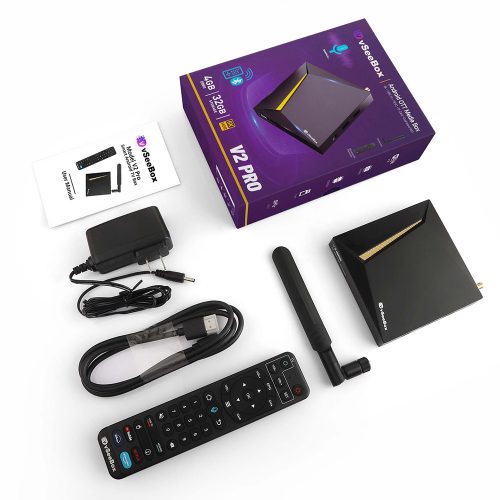
- vSeeBox v2 Pro – 1개
- vSeeBox V2 Pro 블루투스 리모컨 – 1개
- Wi-Fi 안테나 – 1개
- HDMI 2.0 케이블 – 1개
- 전원 어댑터 – 1개
- 사용 설명서 – 1개
기본 설치
- V2 Pro에 전원 어댑터를 연결하세요;
- 동봉된 HDMI 케이블로 V2 Pro를 TV/모니터에 연결하고, AV 포트에 연결해야 한다면 AV 케이블을 사용하세요;
- Wi-Fi 안테나를 V2 Pro 뒷면에 꽂으세요;
- 블루투스 리모컨에 AAA 배터리 두 개를 넣으세요.
(선택 사항): 유선 네트워크 연결을 위해 이더넷 케이블을 연결하세요
이제 초기 설정 마법사 프로그램과 함께 설정을 마무리해요
1. 초기화가 완료될 때까지 기다리세요;
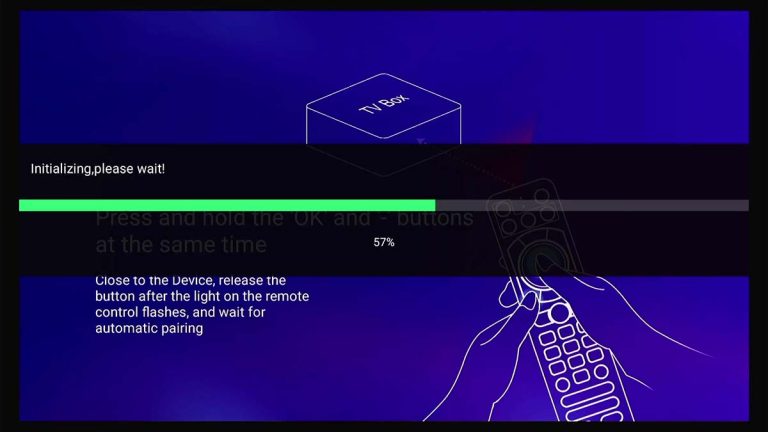
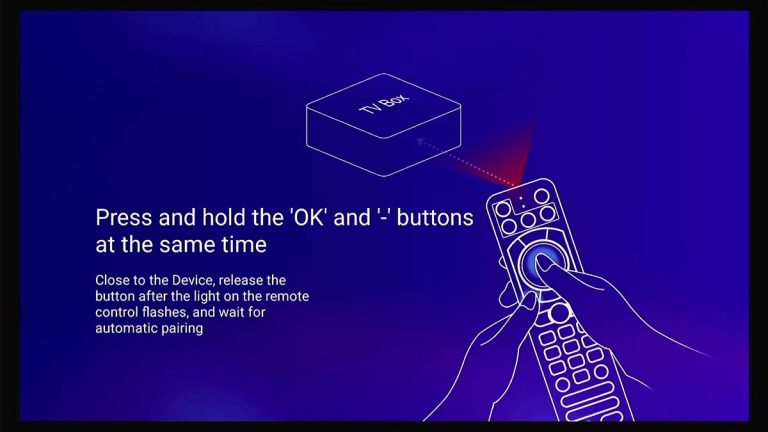
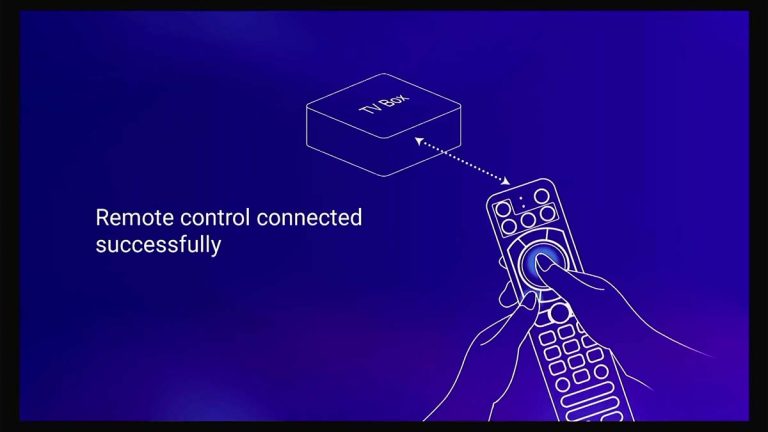
2. 블루투스 리모컨 페어링: [OK]와 [VOL-] 버튼을 함께 길게 누르세요 리모컨 인디케이터에 빨간 불이 깜빡일 때까지 누르세요. 페어링되면 “리모컨이 성공적으로 연결되었습니다”라고 표시되고 자동으로 다음 단계로 넘어가요;
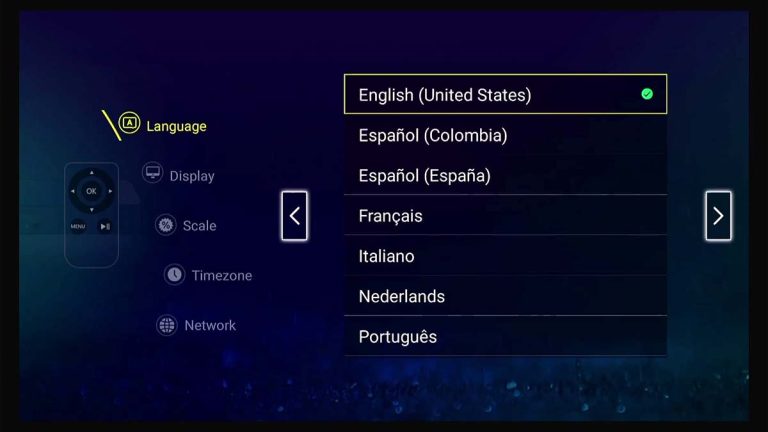
3. 언어를 선택한 뒤 [오른쪽 화살표]를 눌러 다음으로;
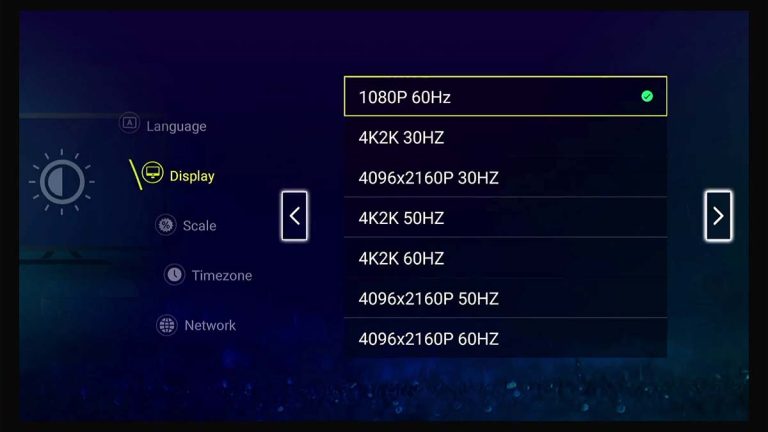
4. 디스플레이 옵션을 선택한 뒤 [오른쪽 화살표]를 눌러 다음으로;
(HZ 옵션은 일반적으로 주사율이 높을수록 시청 경험이 좋아요. 화면이 더 빨리 갱신될수록 눈에는 더 부드럽게 보이거든요.)
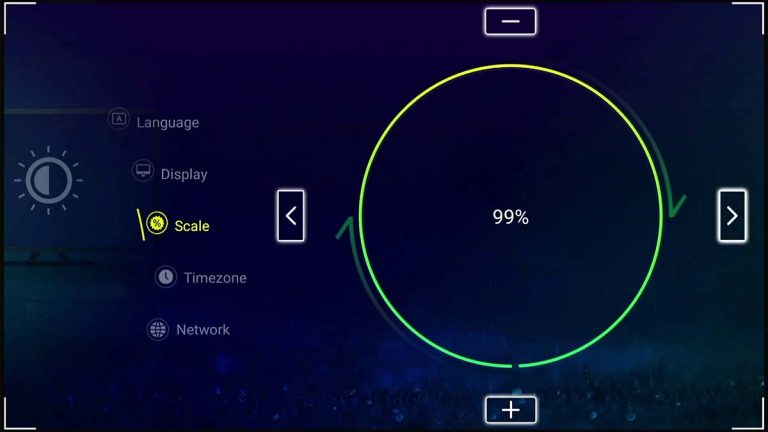
5. 화면 비율을 조정한 뒤 [오른쪽 화살표]를 눌러 다음으로;
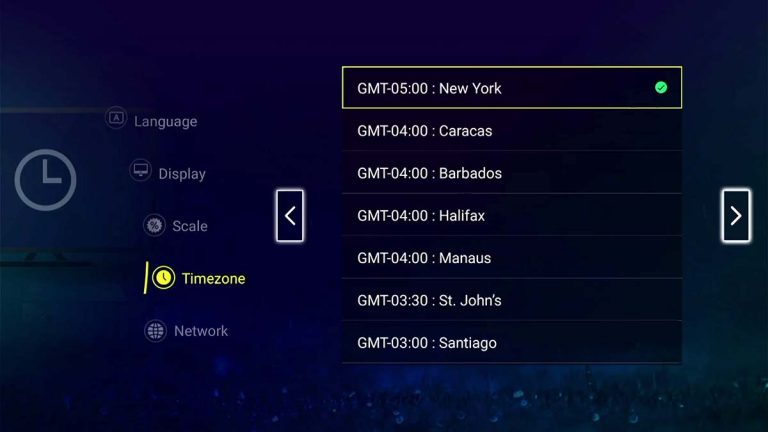
6. 시간대를 선택한 뒤 [오른쪽 화살표]를 눌러 다음으로;
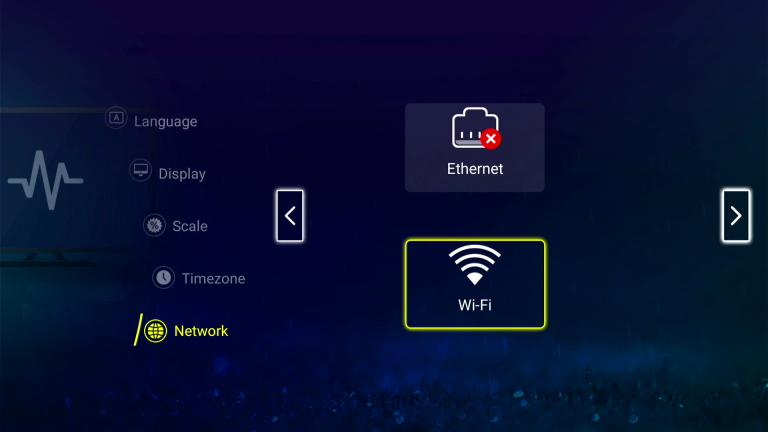
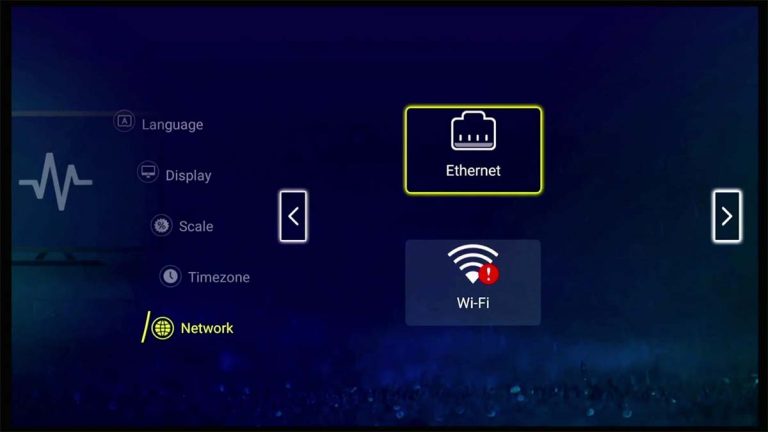
7. 이더넷 또는 Wi-Fi 연결 중에서 네트워크를 선택하세요
7A: 이더넷 연결 시:
이더넷 케이블로 박스를 라우터에 연결하면 이더넷 옵션의 [x]가 사라져요. 그다음 [오른쪽 화살표]를 눌러 설정을 마치세요;
7B: Wi-Fi 연결 시:
1. [OK]로 Wi-Fi 옵션을 선택하고 Wi-Fi 네트워크를 고른 뒤 비밀번호를 입력하세요;
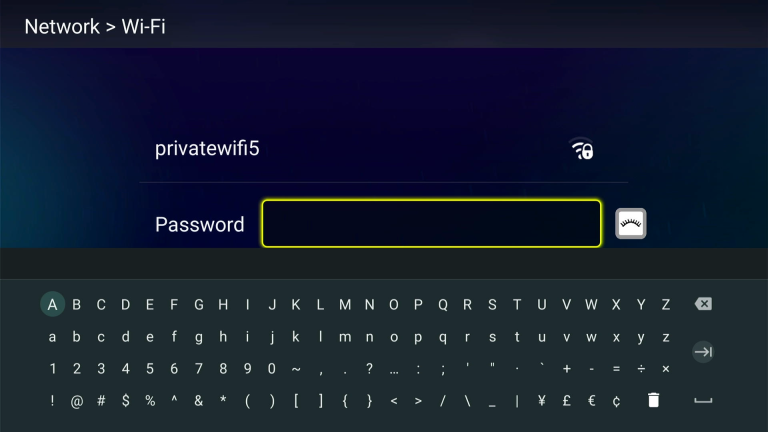
2. 비밀번호가 맞고 네트워크가 연결되면 연결됨이 표시돼요. “기억됨”이 표시되면 입력한 비밀번호가 틀린 거예요. 네트워크를 삭제한 뒤 다시 입력해 주세요.
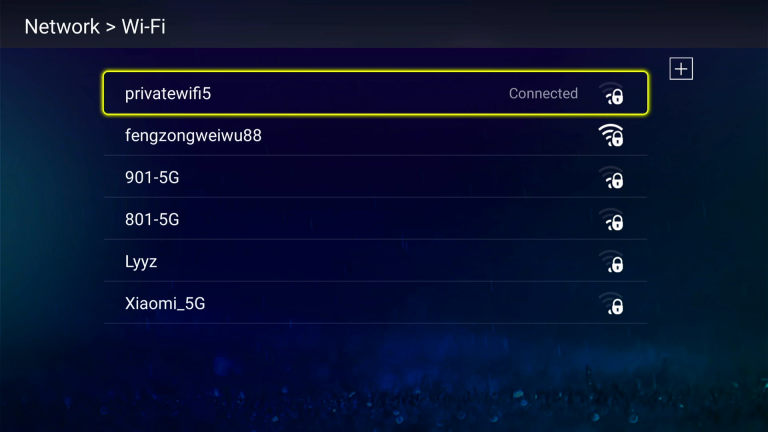
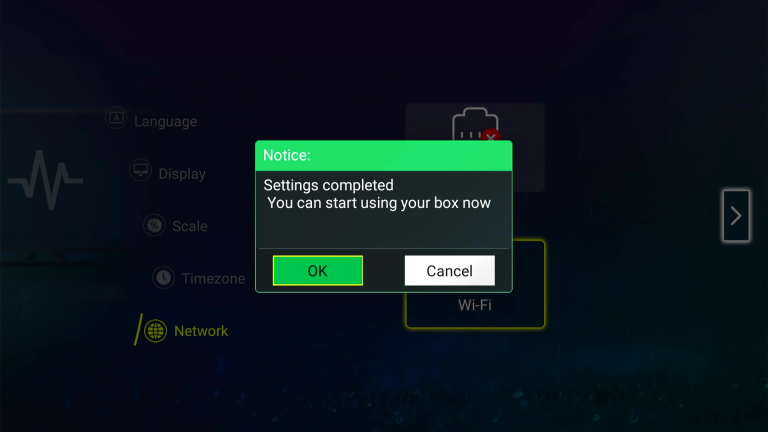
3. [뒤로]를 눌러 네트워크 설정 화면으로 돌아오면 Wi-Fi 아이콘 옆의 [x]가 사라진 걸 볼 수 있어요. 그다음 [오른쪽 화살표]를 눌러 설정을 마치세요.