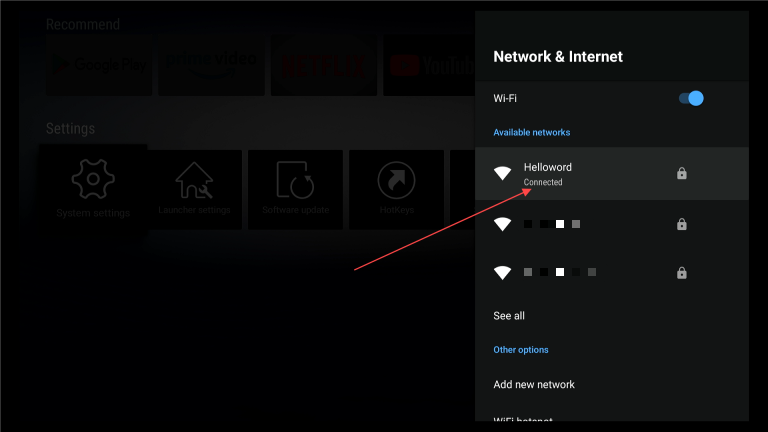
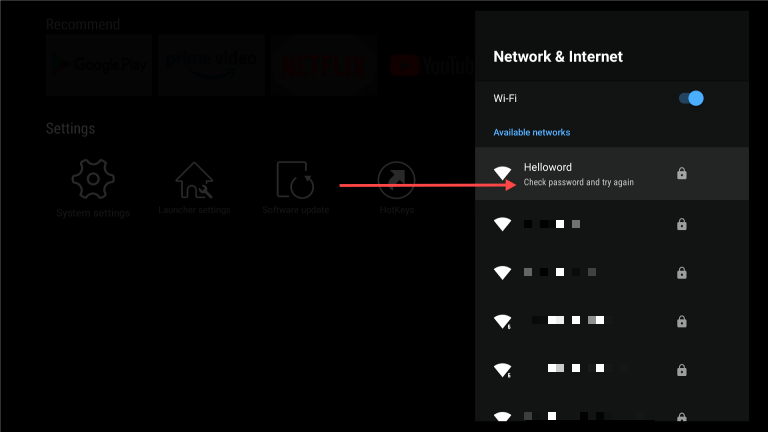
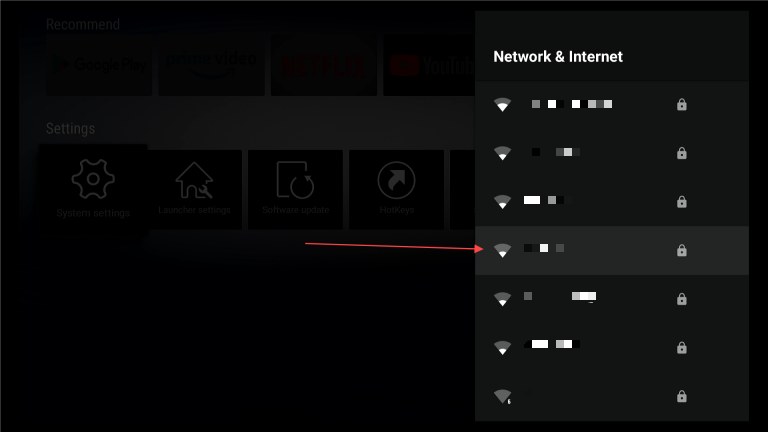
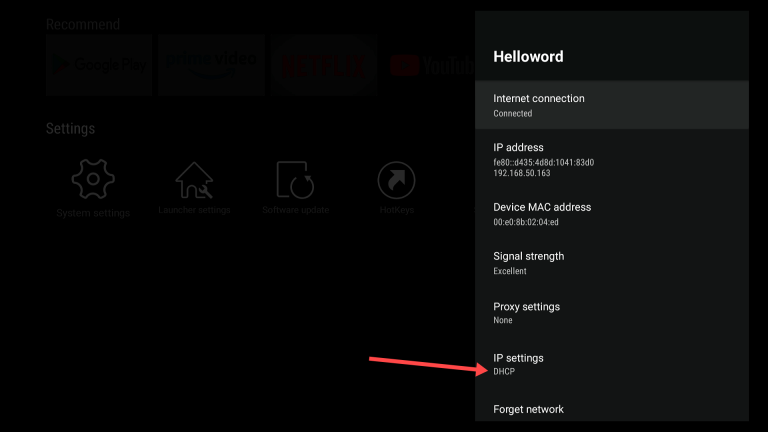
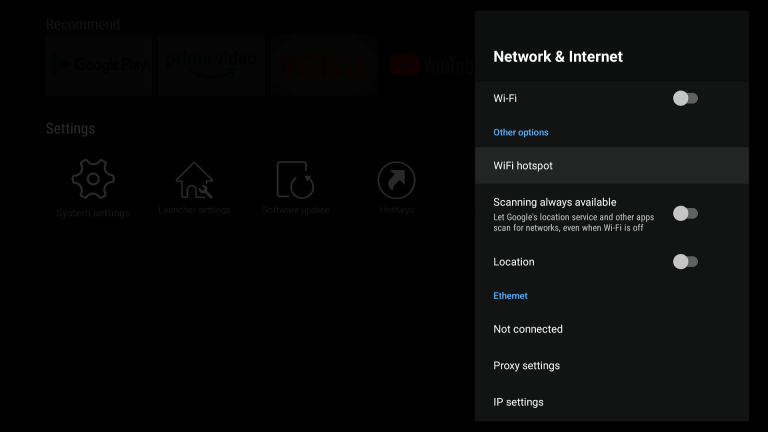
ホーム / ブログ / vSeeBox V1 ProのネットワークトラブルシューティングvSeeBox V1 Proのネットワークトラブルシューティング2022-11-11 · vSeeBox この記事では、ネットワーク接続エラーをひとつずつ確認・解決し、vSeeBoxを正常に動作させるための手順をご案内します。 状況1:vSeeBoxをWi-Fiネットワークに接続している場合 ステップ1– 設定を開き、ネットワークが正常に接続されているか確認します。接続されていれば、ネットワーク名の下に[接続済み]と表示されます。[保存済み]と表示される場合はWi-Fiパスワードが間違っています。該当のネットワークをタップし、「ネットワークを削除」を選択してから再接続してください。 パスワードが正しくないことを示しています ステップ2– Wi-Fi信号の強度を確認します。Wi-Fiアイコンが白で完全に塗りつぶされていれば、信号強度は非常に良好です。白い部分が少ない、または半分程度の場合は比較的弱い状態です。vSeeBoxをWi-Fiルーターのできるだけ近くに設置してください。また、Wi-Fiの電波は壁などの障害物を通過すると弱まる点にもご注意ください; – IP設定が「DHCP」になっていることを確認してください ステップ3– YouTubeなどのアプリを開いて動作するか確認します;– ホーム画面の「Fast」アプリを開いてインターネットの速度を確認します。スムーズなストリーミングには8Mbps以上のネットワークを推奨します。 上記の手順を試しても動作しない場合– ルーター/モデムを再起動してください;– 有線LAN(Ethernet)での接続をお試しください。Ethernetは通常、安定した高速な通信を提供できるためおすすめです;– 他のネットワークやスマートフォンのテザリング(ポータブルホットスポット)もお試しください。ご近所の方にネットワークを貸していただき、テストさせてもらうこともできます。 状況2:vSeeBoxをEthernetで接続している場合 ステップ1– 設定を開き、ネットワークが正常に接続されているか確認します。[接続済み]と表示され、IPv6、IPアドレス、vSeeBoxのMAC IDなどの詳細が確認できます;– IP設定が「DHCP」になっていることを確認してください;– 以前にWi-Fiで接続していた場合は、Wi-Fiをオフにしてください;– YouTubeなどのアプリを開いて動作するか確認します;– ホーム画面の「Fast」アプリを開いてインターネットの速度を確認します 上記の手順を試しても動作しない場合– ケーブルを確認し、vSeeBoxとルーター/モデムの両方にしっかり差し込まれているか確認してください;– Wi-Fiネットワークでは動作するかどうかもご確認ください。