vSeeBox V2 Proのセットアップ方法
2024-10-31 · vSeeBox

2023年発売の全新vSeeBox V2 Proをお買い上げいただきありがとうございます。それではセットアップ手順を見ていきましょう:
vSeeBox V2 Proのパッケージ内容:
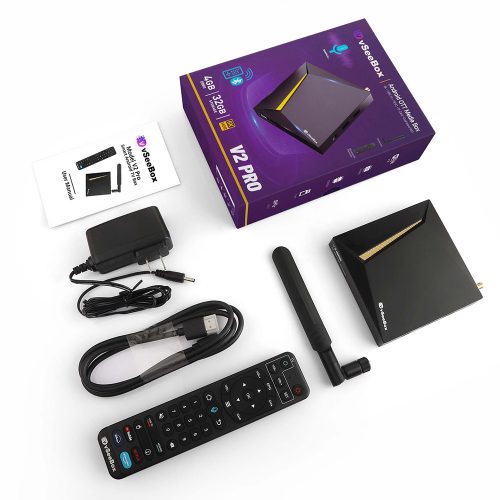
- vSeeBox V2 Pro – 1台
- vSeeBox V2 Pro Bluetoothリモコン – 1個
- Wi-Fiアンテナ – 1本
- HDMI 2.0ケーブル – 1本
- 電源アダプター – 1個
- 取扱説明書 – 1冊
基本セットアップ
- V2 Proに電源アダプターを接続します;
- 付属のHDMIケーブルでV2 Proをテレビ/モニターに接続します。AVポートに接続する必要がある場合はAVケーブルを使用します;
- Wi-FiアンテナをV2 Proの背面に取り付けます;
- Bluetoothリモコンに単4電池を2本入れます。
(任意):有線ネットワーク接続のためのイーサネットケーブルを接続
続いて、初期設定ウィザードプログラムでセットアップを完了させましょう
1. 初期化の進行が完了するまで待ちます;
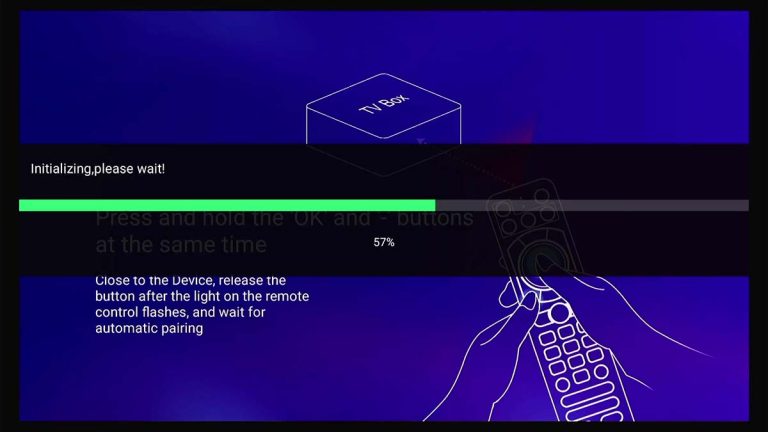
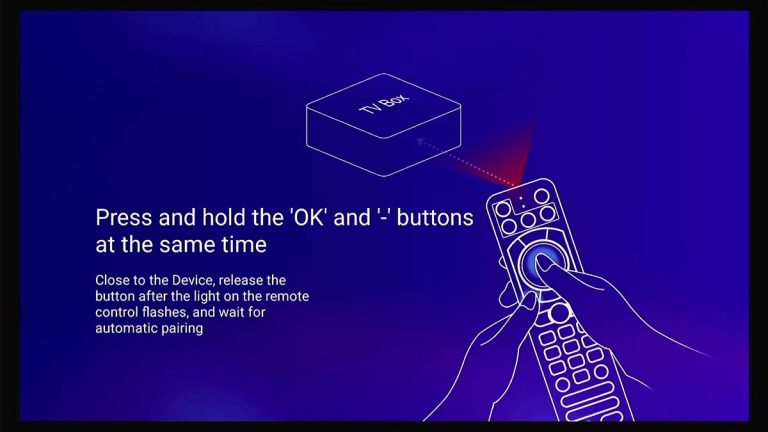
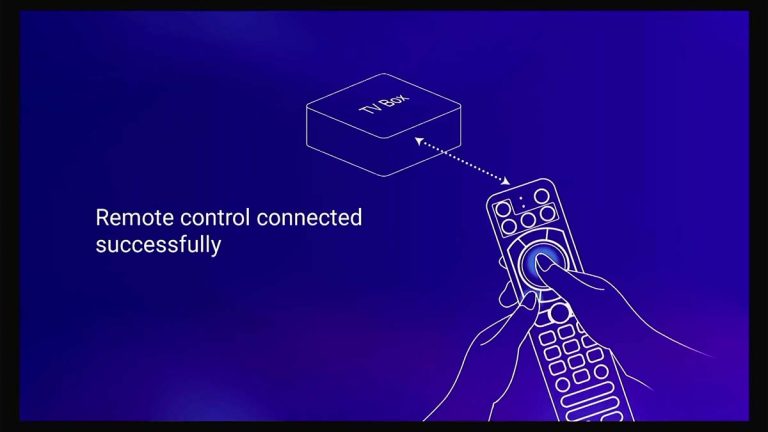
2. Bluetoothリモコンをペアリングする:[OK]と[VOL-]の両ボタンを長押しし、リモコンのインジケーターで赤いライトが点滅するまで待ちます。ペアリングが完了すると「リモコンが正常に接続されました」と表示され、自動的に次のステップへ進みます;
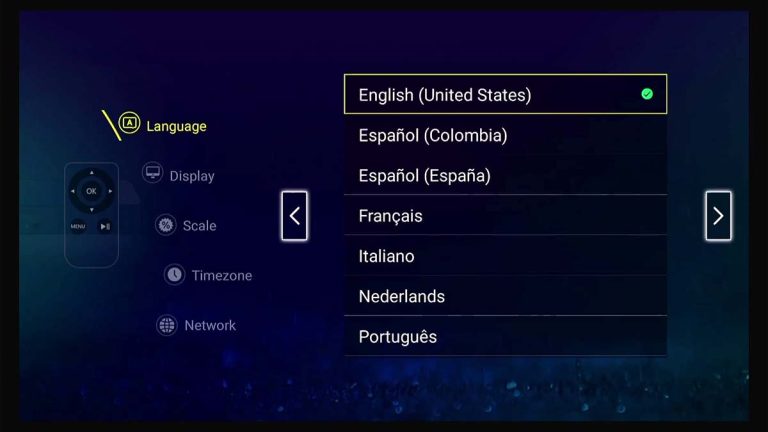
3. 言語を選択し、[右矢印]を押して次へ進みます;
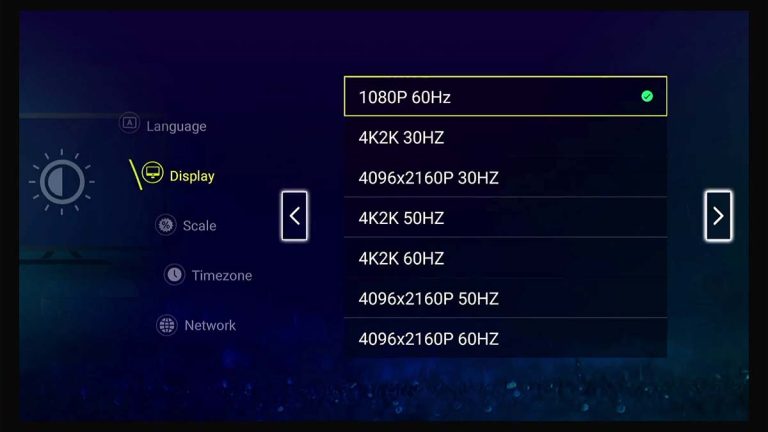
4. ディスプレイの設定を選択し、[右矢印]を押して次へ進みます;
(HZ(リフレッシュレート)オプションについて:一般的に、リフレッシュレートが高いほど視聴体験が向上します。画像の更新が速いほど、目にはより滑らかに映ります。)
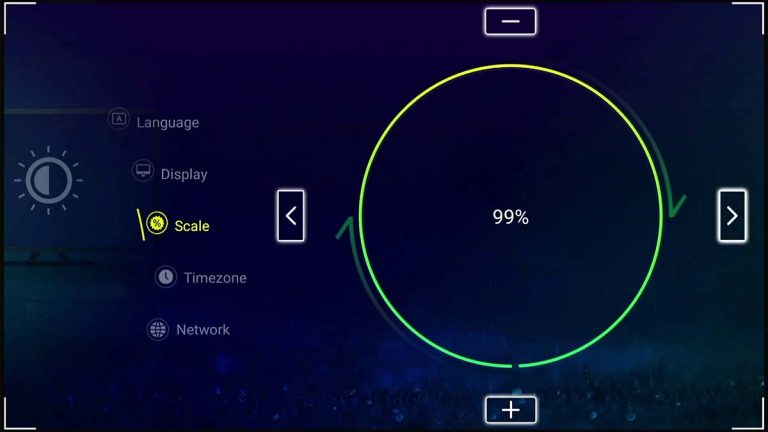
5. 画面比率を調整し、[右矢印]を押して次へ進みます;
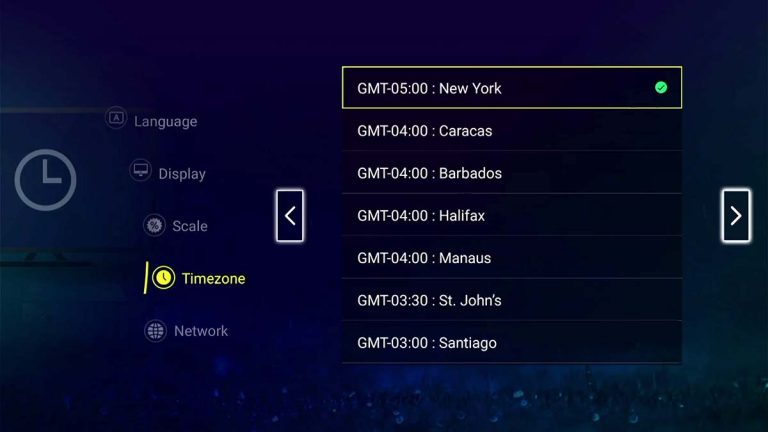
6. タイムゾーンを選択し、[右矢印]を押して次へ進みます;
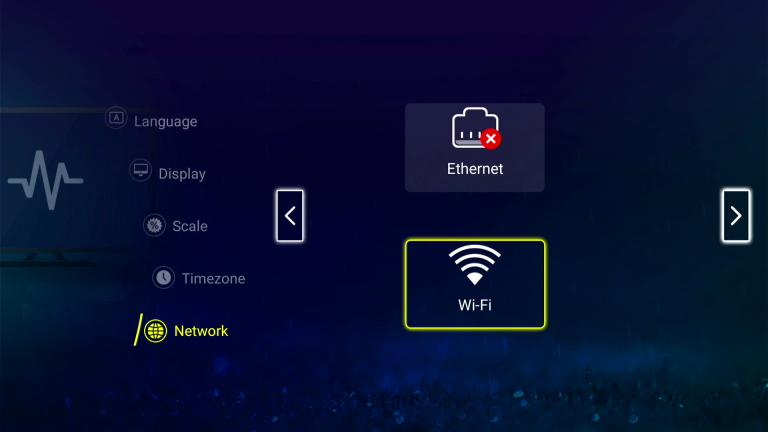
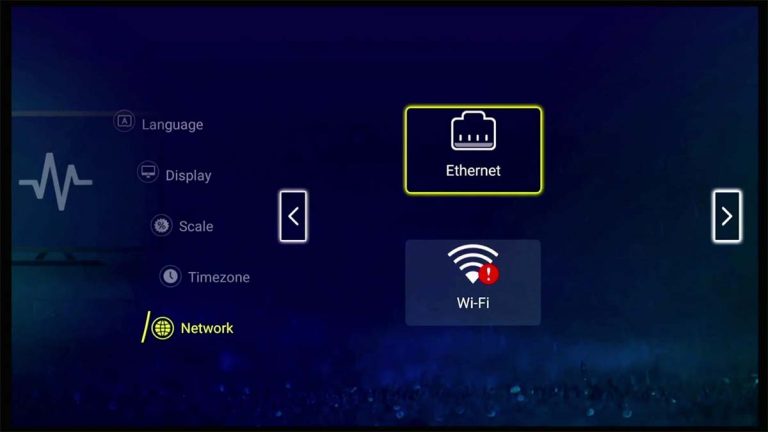
7. イーサネットまたはWi-Fi接続のいずれかでネットワークを選択
7A:イーサネット接続の場合:
イーサネットケーブルでボックスをルーターに接続すると、イーサネットオプションの[x]が消えます。その後、[右矢印]を押してセットアップを完了します;
7B:Wi-Fi接続の場合:
1. [OK]でWi-Fiオプションを選択し、Wi-Fiネットワークを選んでパスワードを入力します;
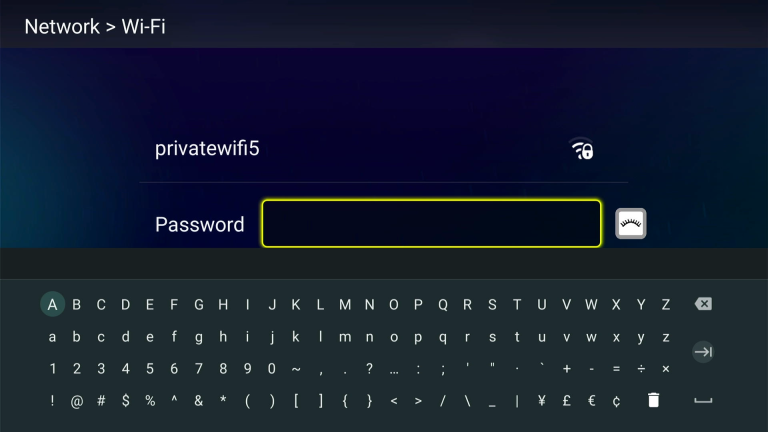
2. パスワードが正しくネットワークに接続されていれば、接続済みと表示されます。「保存済み」と表示される場合は入力したパスワードが間違っていますので、ネットワークを削除してもう一度入力してください。
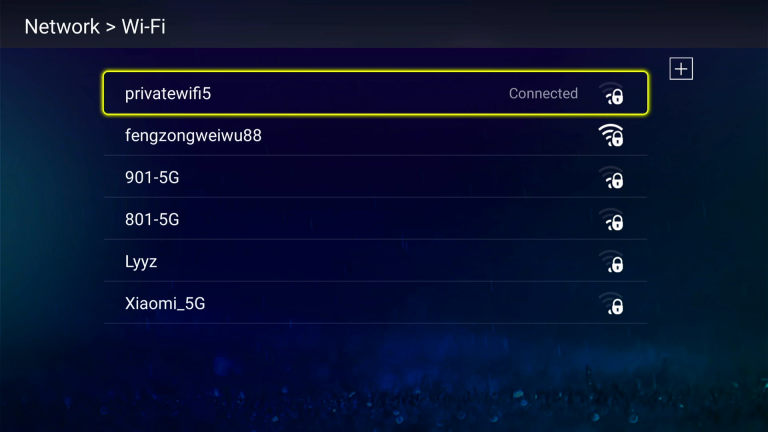
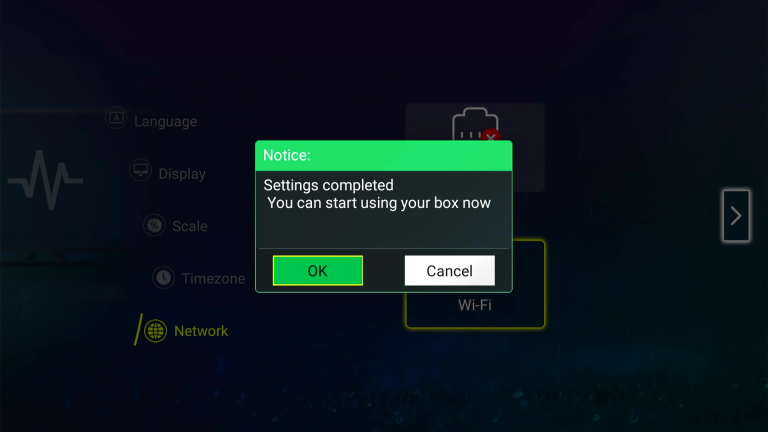
3.[戻る]を押してネットワーク設定画面に戻ると、Wi-Fiアイコンの横の[x]が消えているのがわかります。そして[右矢印]を押してセットアップを完了します。