vSeeBoxのHeat Liveアプリをフル活用する方法 | 公式ストア

vSeeBoxは、追加のサブスクリプションなしでテレビ視聴の楽しさを味わえる、2,500以上のライブTVチャンネルを提供するHeat Liveアプリを用意しており、これによりvSeeBoxはTVエンターテインメントのゲームチェンジャーとなっています。
最近、Heat Liveアプリの使い方についてお問い合わせいただく新規ユーザーが多数いらっしゃいます。本日はこの記事で、Heat Liveのすべての機能と使い方をご紹介します。
1. EPG TVガイドの使い方
2. チャンネルをお気に入りに追加する方法
3. 検索機能の使い方
4. 7日間プレイバック機能の使い方
5. 履歴レコードを消去する方法
6. 右上隅に表示されるネットワーク速度を消す方法
7. Heat Liveアプリをアップデートする方法
1. EPG TVガイドの使い方
まずはEPG機能から始めましょう。Heat Liveには、ノーマルEPGとクラシックEPGという2種類のEPG TVガイドがあります。ノーマルEPGガイドはチャンネルとカテゴリー間の移動に便利で、一方クラシックEPGガイドはチャンネル番組のタイムライン全体の閲覧に便利です。
EPGを使用する前に:
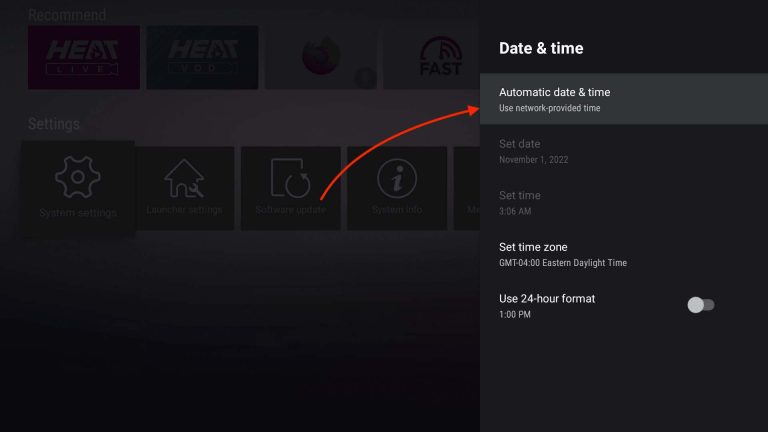
時刻、日付、タイムゾーンが正しく設定されているか、vSeeBoxで確認してください。ホーム画面、設定、デバイス設定の日付と時刻から確認できます。それでも時刻が正しく表示されない場合は、「自動の日付と時刻」機能をオフにして、再度オンにしてください。すると正しい時刻に更新されます。
ノーマルEPG
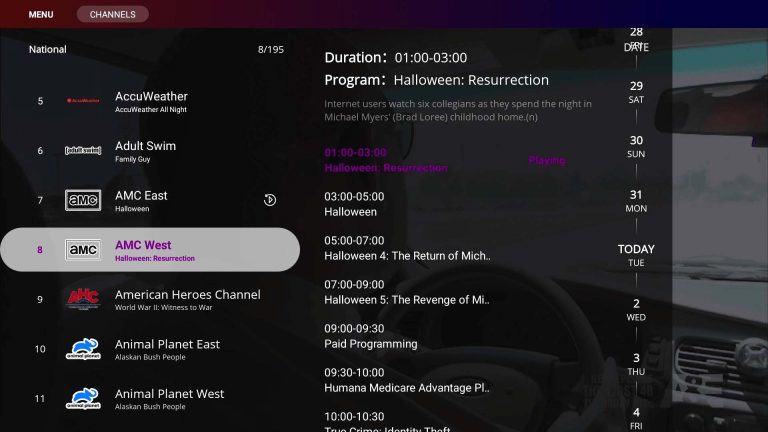
ノーマルEPGにアクセスするには、Heat Liveアプリを開き、ライブTV画面でリモコンの「OK」を押すと、ノーマルEPGが開きます。ノーマルEPGには、メニュー、チャンネル、カテゴリー、チャンネルリストがあります。
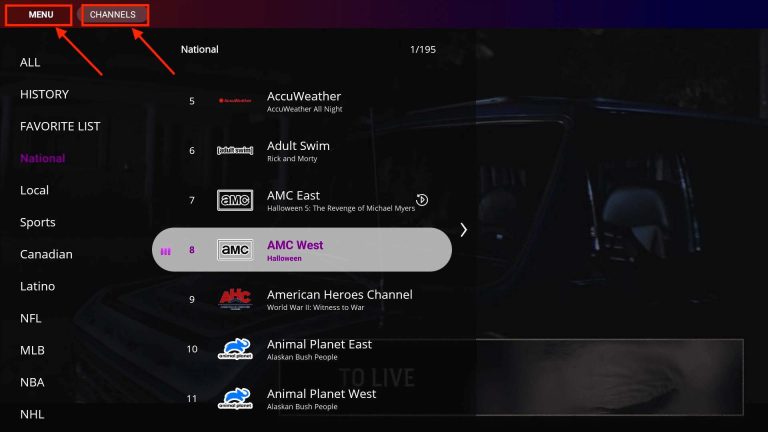
チャンネルの部分を見てみましょう。左側にはカテゴリー別にすべてのチャンネルがあり、National(全国)、Local(地域)、Sports、Canadian、Latino、NFL、MLB、NBA、NHL、PPVのセクションがあります。リモコンの「上」「下」ボタンを押して、カテゴリー間を移動しながらチャンネルを探せます。「OK」を押してチャンネルを選択してください。
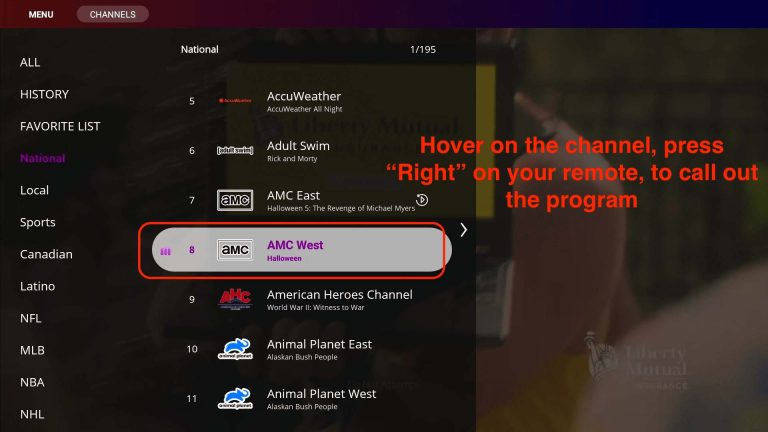
チャンネルの詳細情報を得ることもできます。TVチャンネルにカーソルを合わせた状態でリモコンの「右」ボタンを押すと、右側に新しい列が表示されます。そこには番組名、放送時間に加え、今後のイベントや過去のイベントが表示されます。「上」「下」ボタンでイベントや異なる日付間を移動できます。
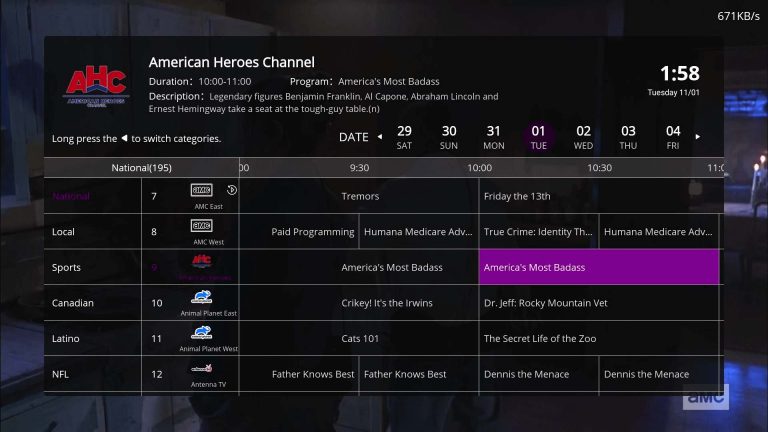
クラシックEPG
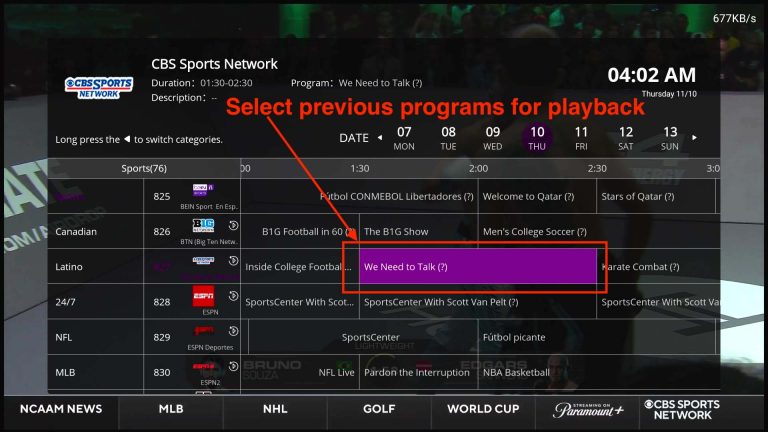
クラシックEPGにアクセスするには、リモコンの「EPG」ボタンを押すだけでクラシックEPGを呼び出せます。クラシックEPGのインターフェースでは、チャンネルロゴ、チャンネル名、番組名、現在の番組の放送時間、番組説明も確認できます。タイムライン形式になっており、異なる時間帯や日付間を移動できます。「左」ボタンを長押しすると、別のカテゴリーに切り替えられます。
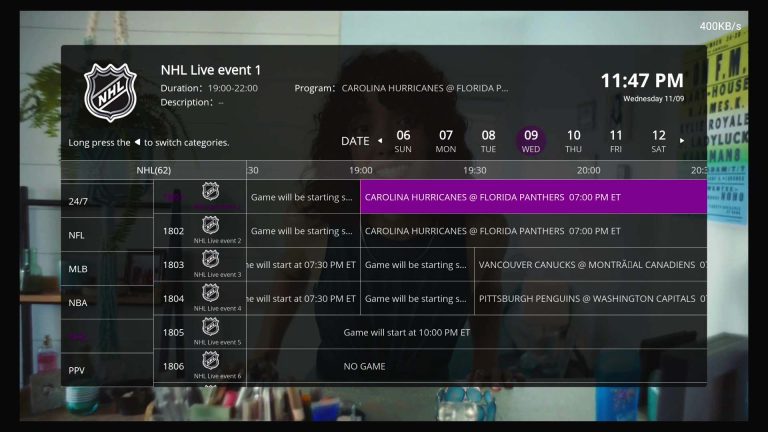
スポーツチャンネルでは、試合を見つけて、その試合がいつ行われるかを簡単に把握できます。このNFLの試合を例にとると、クラシックEPGでは、試合開始前は「試合は特定の時刻に開始されます」と表示され、試合開始30分前には「試合はまもなく特定の時刻に開始します」と表示され、試合中は「チームA @ チームBと時刻」が表示されます。
2. チャンネルをお気に入りに追加する方法
お気に入りリストで簡単に見つけられるよう、チャンネルをお気に入りに追加できます。この機能は2つの方法で実行できます。
方法1:
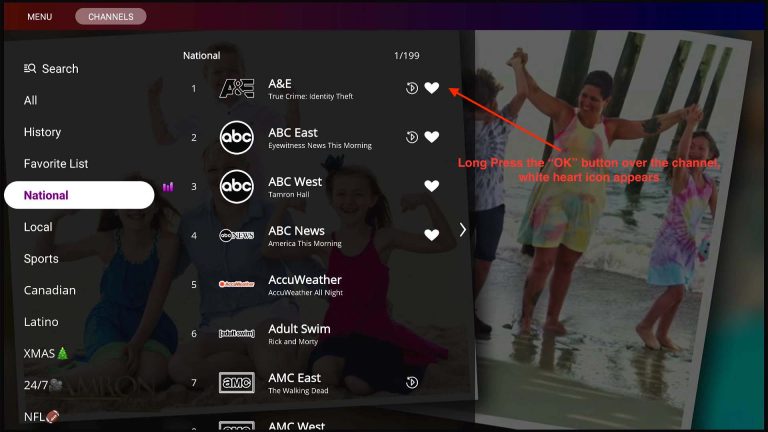
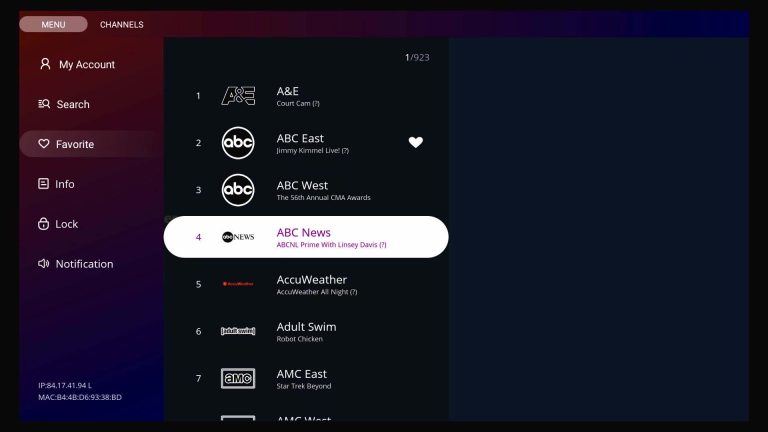
チャンネルにカーソルを合わせたままリモコンの「OK」ボタンを長押しすると、お気に入りリストに正常に追加されたときに白いハートアイコンが表示されます。逆に、もう一度そのチャンネル上で「OK」ボタンを長押しすると、お気に入りを解除できます。
方法2:
リモコンの「OK」を押してMENUページを開くと、お気に入りタブがあります。お気に入りタブには、すべてのTVチャンネルが一覧表示されます。「OK」ボタンを押して、お気に入りに追加するチャンネルを選択できます。逆に、もう一度「OK」を押すと、お気に入りから解除できます。
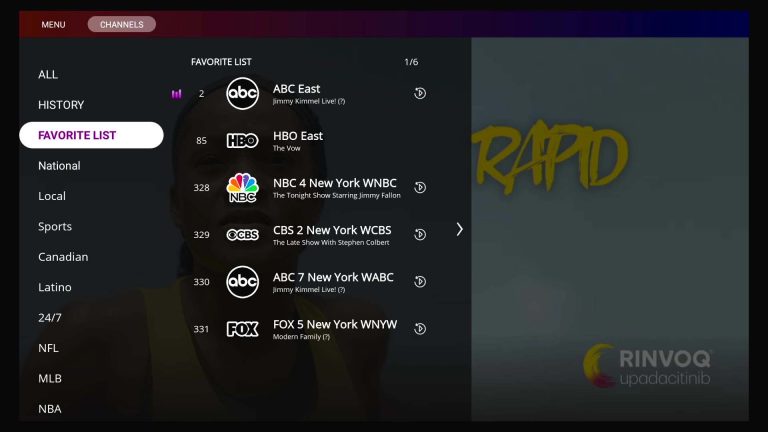
お気に入りに追加したチャンネルを確認するには、ライブTV画面で「OK」を押してノーマルEPGを呼び出します。左側にFAVORITE LIST(お気に入りリスト)タブがあります。クリックしてチャンネルを開けます。
3. 検索機能の使い方
vSeeBox Heat Liveアプリは、National、Locals、Sportsなど、2,500以上のライブTVチャンネルを提供しています。膨大な数のチャンネルをあちこち探し回る代わりに、検索機能を使って目的のチャンネルを見つけられます。
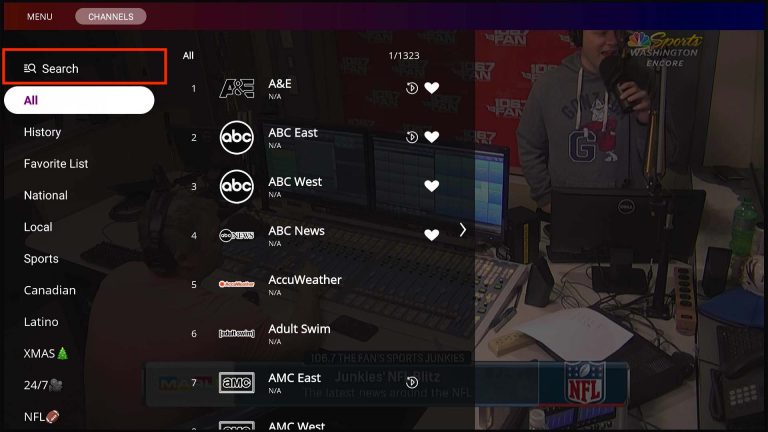
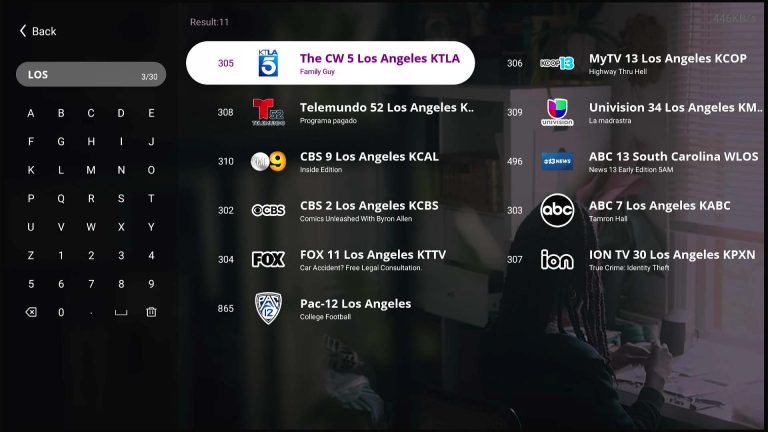
リモコンの「OK」を押してノーマルEPGを開くと、チャンネルセクションの上部に検索セクションがあります。チャンネル名の一部や地域名で検索できます。例:Telemundo 52 Los Angeles KVEAは、「Tele」「Telemundo」「Los Angeles」「KVEA」のいずれかで検索できます。
4. 7日間プレイバック機能の使い方
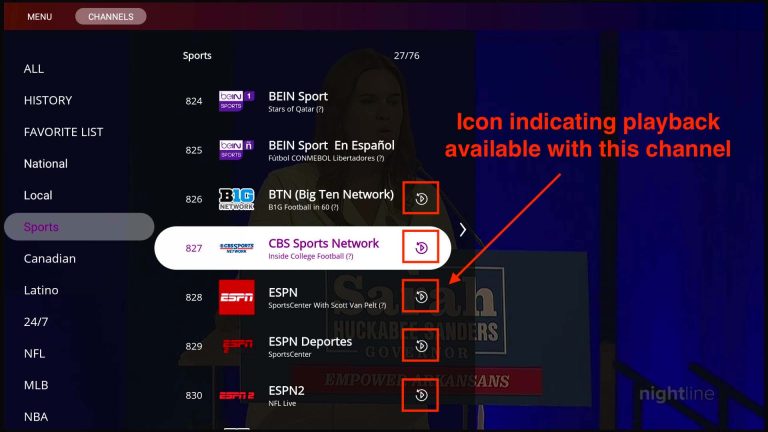
現在、vSeeBox V1 Proモデルは、50以上のライブTVチャンネルと、MLB、NFL、NHL、NBA、PPVなどのスポーツイベントに7日間プレイバック機能が対応しています。プレイバック機能があれば、番組を手動で録画する必要はありません。EPG内を移動して、過去7日間の番組を選んで再生するだけです。プレイバック機能に対応したチャンネルには、チャンネル名の横に「Replay」アイコンが表示されています。
ノーマルEPGからプレイバックにアクセス
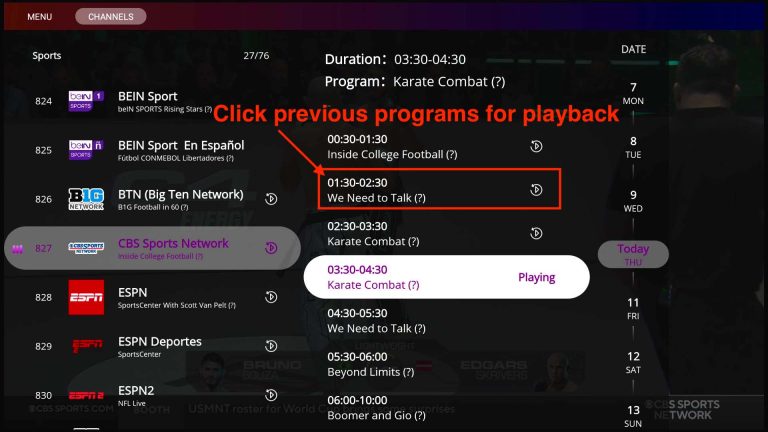
まず、ライブTV画面で「OK」ボタンを押してノーマルEPGを呼び出します。BTN Big Ten Networkを例にとると、このチャンネルは7日間プレイバック機能に対応しています。リモコンの「右」ボタンを押して詳細を表示すると、現在の番組には「Playing(再生中)」と表示され、以前の番組名には放送時間と「Replay」アイコンが横に表示されています。右側の日付を選んで、過去7日間を移動することもできます。では、「Replay」アイコン付きの番組をどれかクリックすると、選んだ番組のプレイバックのストリーミングが今すぐ始まります。
クラシックEPGからプレイバックにアクセス
まず、リモコンの「EPG」ボタンを押してクラシックEPGを呼び出します。さまざまな番組のタイムラインが表示されます。過去7日間の番組を移動し、「OK」を押してプレイバック機能に入ります。
プレイバック内の機能
番組のプレイバック視聴中は、リモコンの「左」または「右」ボタンを押し続けることで、早戻しや早送りができます。また、「OK」ボタンで番組の再生・一時停止ができます。プレイバックを終了したい場合は「戻る」ボタンを押すとEPGがポップアップし、もう一度「戻る」ボタンを押すと、プレイバックを続けるかライブTVに戻るかを尋ねるウィンドウが表示されます。
5. 履歴レコードを消去する方法
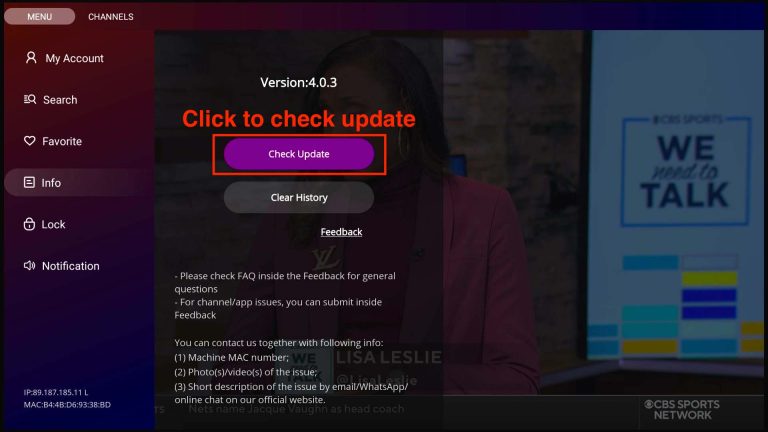
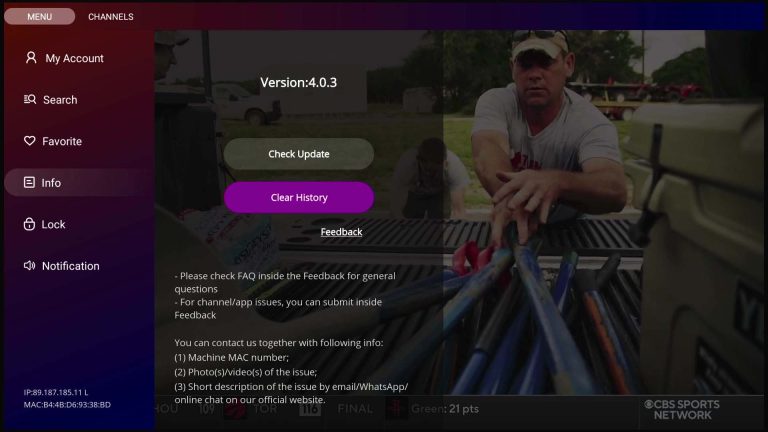
以前視聴したチャンネルに簡単にアクセスできるよう、チャンネルはEPGの履歴セクションで確認できます。これらを削除するには、ノーマルEPGを開いてメニューページに移動し、Infoの下にある「Clear History(履歴を消去)」タブを押してください。タブを押すと、視聴済みTVチャンネルの履歴レコードがすべて削除されます。
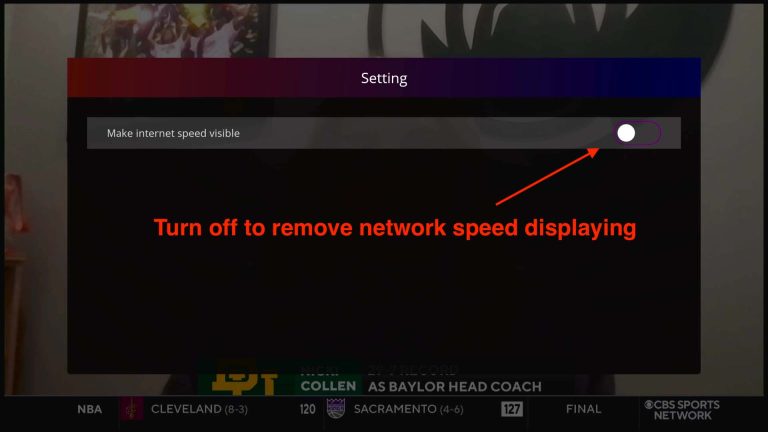
6. 右上隅に表示されるネットワーク速度を消す方法
ネットワーク速度の表示は、ユーザーがネットワーク速度と接続状態を確認するためのものです。速度表示をオフにするには、リモコンの「メニュー」を押し、設定をクリックして、速度表示をオフにしてください。
7. Heat Liveアプリをアップデートする方法
方法1:新しいアップデートパッチが利用可能な場合、Heat Liveアプリを更新するかどうかを尋ねるポップアップウィンドウが表示されます。はいを押すと、アップデートが自動的に完了します。
方法2:MENUページに移動し、Infoページを開いて、「Check Update(更新を確認)」ボタンをクリックしてください。