Come configurare la tua vSeeBox V2 Pro

Grazie per aver acquistato la nostra vSeeBox V2 Pro 2023 completamente nuova: vediamo insieme la procedura di configurazione:
La confezione della vSeeBox V2 Pro contiene:
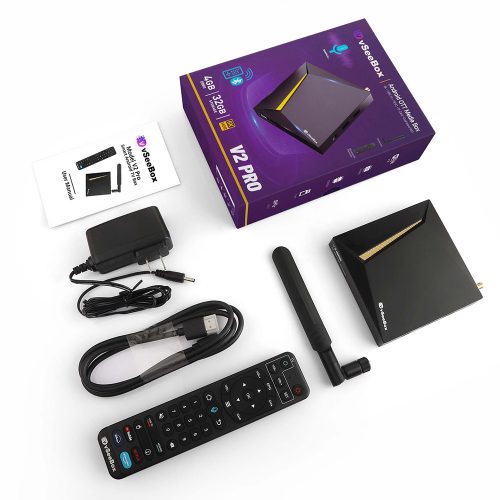
- vSeeBox v2 Pro – 1 pz
- Telecomando Bluetooth vSeeBox V2 Pro – 1 pz
- Antenna Wi-Fi – 1 pz
- Cavo HDMI 2.0 – 1 pz
- Adattatore di alimentazione – 1 pz
- Manuale utente – 1 pz
Configurazione di base
- Collega la V2 Pro all'adattatore di alimentazione;
- Collega la V2 Pro alla TV/monitor con il cavo HDMI in dotazione, oppure con il cavo AV se devi usare la porta AV;
- Inserisci l'antenna Wi-Fi nella parte posteriore della V2 Pro;
- Metti due batterie AAA nel telecomando Bluetooth.
(opzionale): collega il cavo Ethernet per una connessione di rete cablata
Ora completa la configurazione con la procedura guidata iniziale
1. Attendi il completamento dell'inizializzazione;
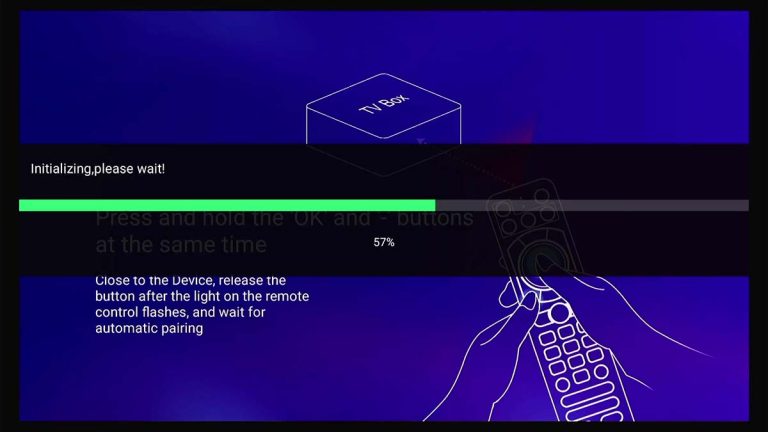
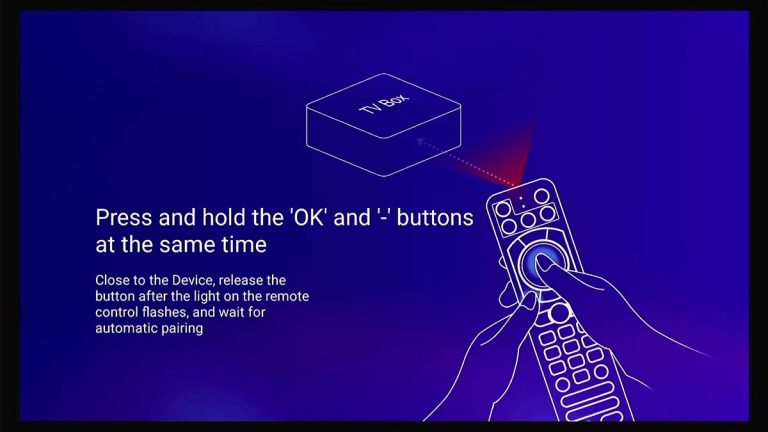
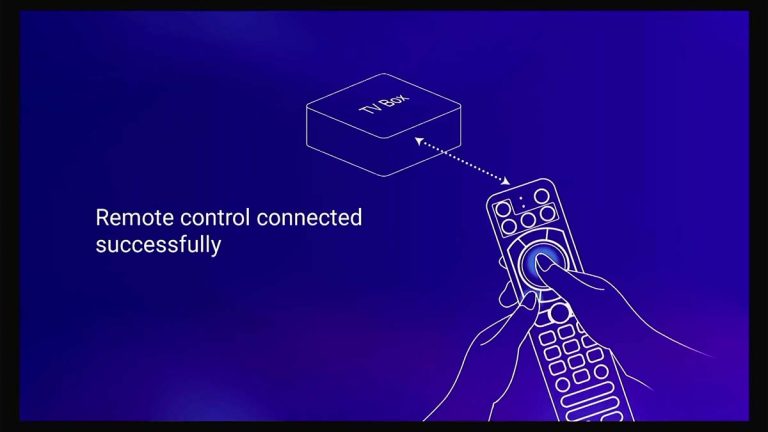
2. Abbina il telecomando Bluetooth: tieni premuti contemporaneamente i pulsanti [OK] e [VOL-] finché la spia luminosa rossa sul telecomando non lampeggia. Quando l'abbinamento riesce compare "Telecomando collegato correttamente" e vieni automaticamente indirizzato al passaggio successivo;
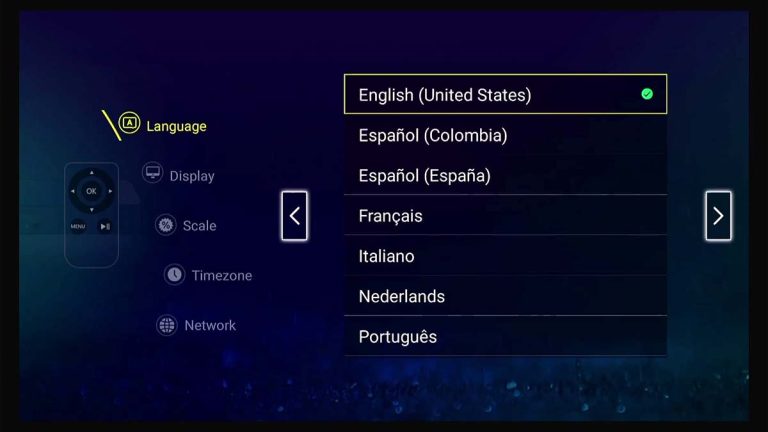
3. Seleziona la lingua, poi premi [Freccia destra] per continuare;
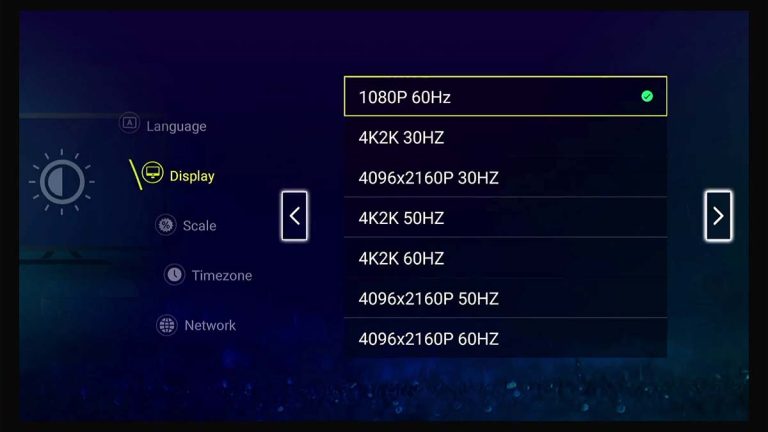
4. Seleziona le opzioni di visualizzazione, poi premi [Freccia destra] per continuare;
(Per l'opzione HZ: in generale, più alto è il refresh rate, migliore è l'esperienza di visione. Quando le immagini si aggiornano più velocemente, appariranno più fluide ai tuoi occhi.)
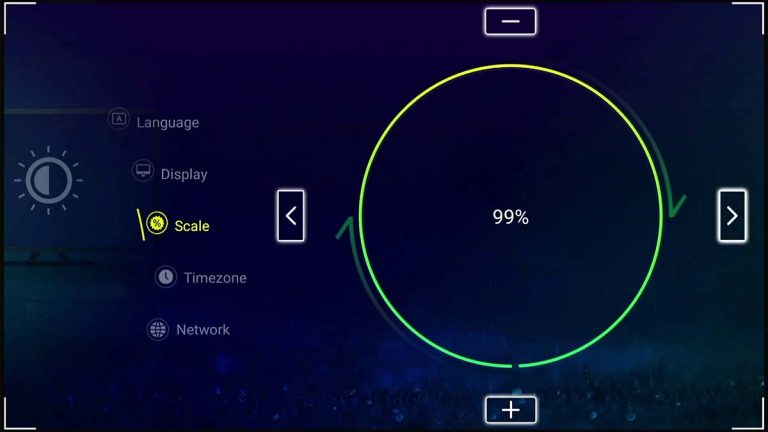
5. Regola le proporzioni dello schermo, poi premi [Freccia destra] per continuare;
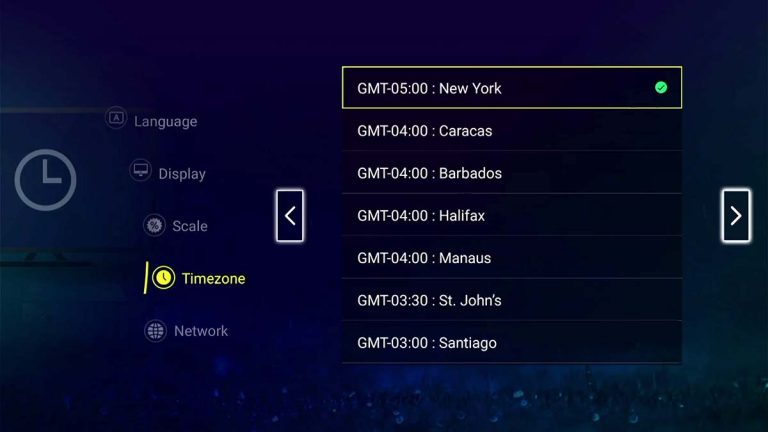
6. Seleziona il fuso orario, poi premi [Freccia destra] per continuare;
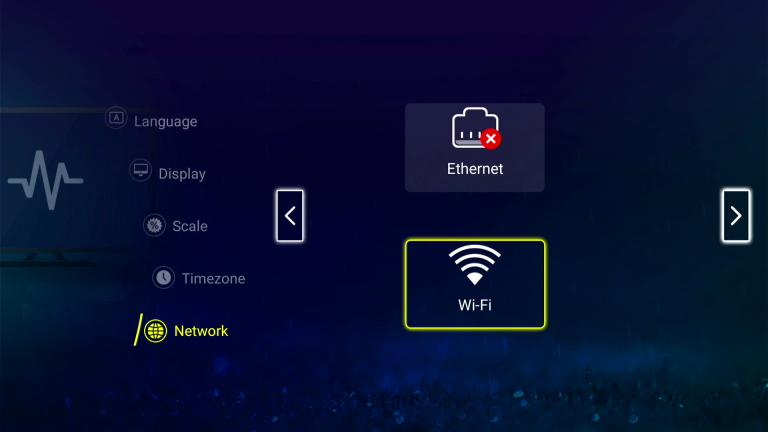
7. Seleziona la rete con connessione Ethernet o Wi-Fi
7A: con connessione Ethernet:
Collega il box al router tramite cavo Ethernet: la [x] scomparirà dall'opzione Ethernet, poi premi [Freccia destra] per completare la configurazione;
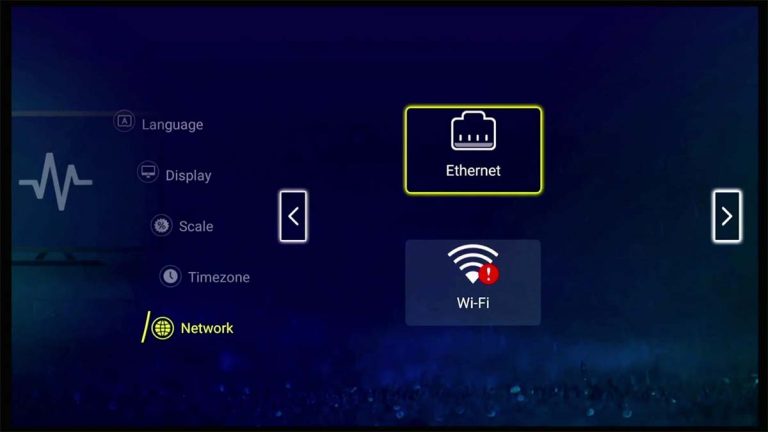
7B: con connessione Wi-Fi:
1. Seleziona l'opzione Wi-Fi con [OK], poi scegli la tua rete Wi-Fi e inserisci la password;
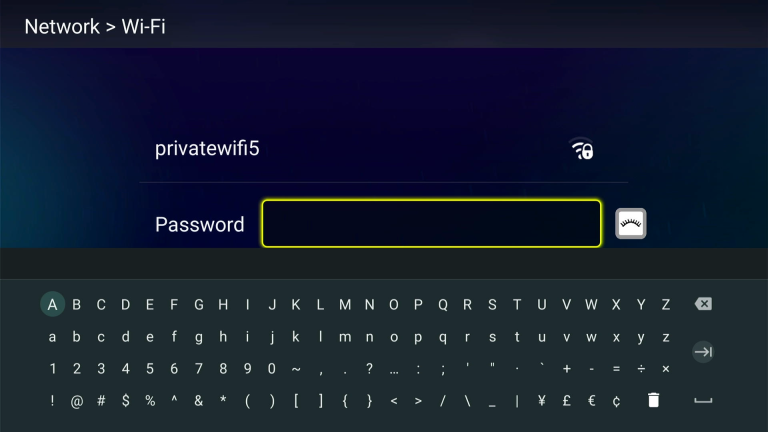
2. Mostrerà "connesso" se la password è corretta e la rete è collegata. Se compare "memorizzata", la password inserita è sbagliata: dimentica la rete e inseriscila di nuovo.
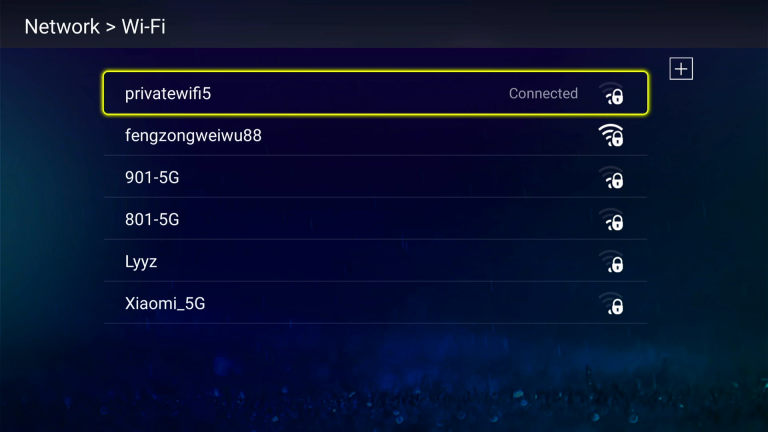
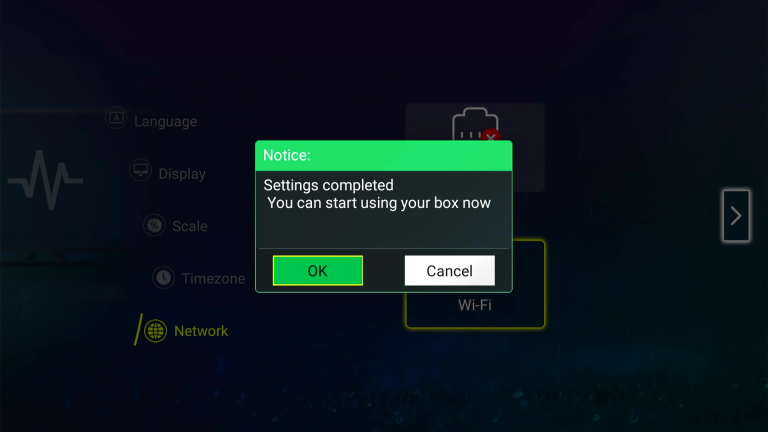
3. premi [indietro] per tornare alla schermata di configurazione della rete: vedrai che la [x] accanto all'icona Wi-Fi è scomparsa. Poi premi [Freccia destra] per completare la configurazione.