Cara menyiapkan vSeeBox V2 Pro Anda

Terima kasih telah membeli vSeeBox V2 Pro terbaru 2023 kami, mari kita lanjutkan ke prosedur penyiapan:
Paket vSeeBox V2 Pro berisi:
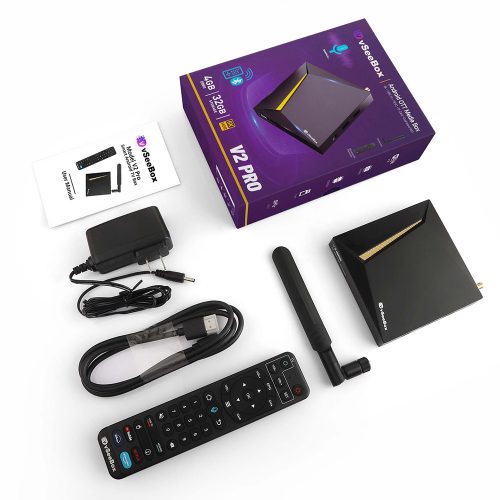
- vSeeBox v2 Pro – 1 unit
- Remote Control Bluetooth vSeeBox V2 Pro – 1 unit
- Antena Wi-Fi – 1 unit
- Kabel HDMI 2.0 – 1 unit
- Adaptor Daya – 1 unit
- Buku Panduan Pengguna – 1 unit
Pengaturan Dasar
- Hubungkan V2 Pro dengan adaptor daya;
- Hubungkan V2 Pro ke TV/Monitor Anda dengan kabel HDMI yang disediakan, atau Kabel AV Anda jika perlu terhubung ke port AV;
- Masukkan antena Wi-Fi ke bagian belakang V2 Pro;
- Pasang dua baterai AAA ke remote Bluetooth.
(opsional): Sambungkan Kabel Ethernet untuk koneksi jaringan kabel
Sekarang selesaikan penyiapan bersama program wizard penyiapan awal
1. Tunggu hingga proses inisialisasi selesai;
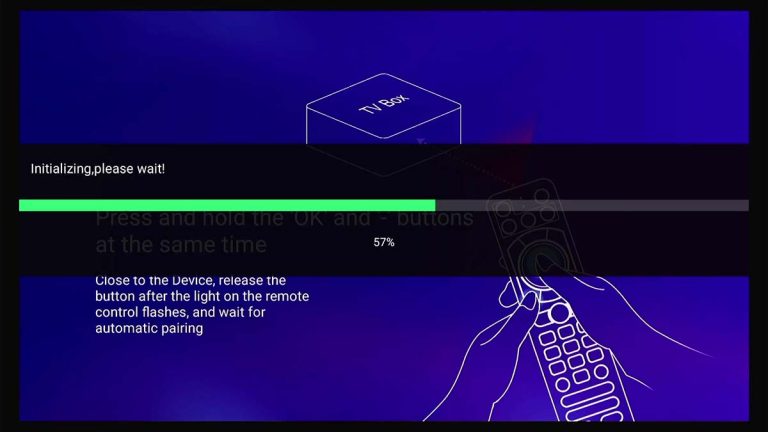
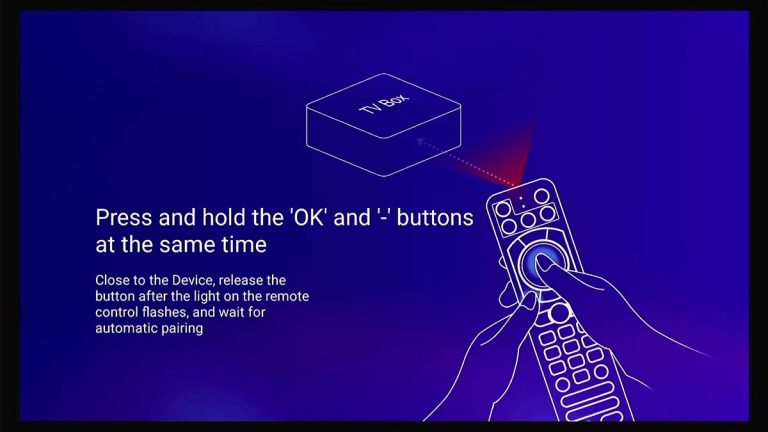
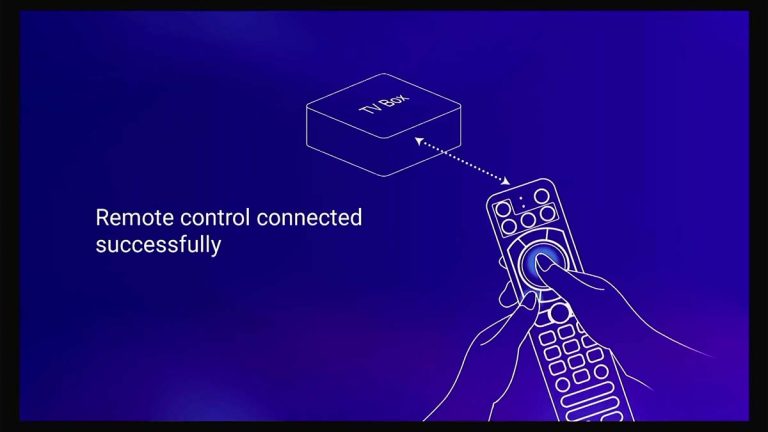
2. Pasangkan Remote Bluetooth: Tahan kedua tombol [OK] dan [VOL-] hingga lampu merah berkedip pada indikator remote. Layar akan menampilkan "Remote control connected successfully" ketika berhasil dipasangkan dan otomatis mengarahkan Anda ke langkah berikutnya;
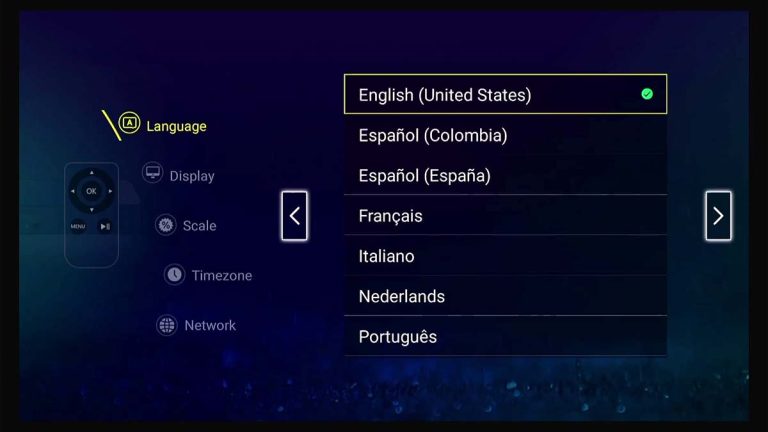
3. Pilih Bahasa Anda, lalu tekan [Panah Kanan] untuk lanjut;
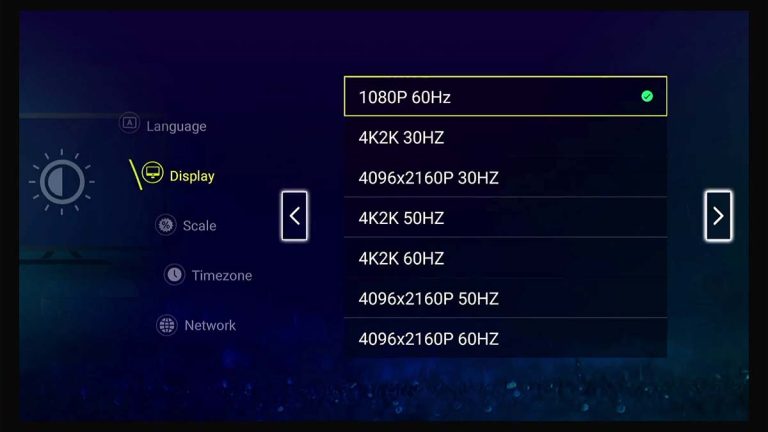
4. Pilih opsi tampilan, lalu tekan [Panah Kanan] untuk lanjut;
(Untuk opsi HZ, secara umum, semakin tinggi refresh rate, semakin baik pengalaman menonton. Ketika gambar diperbarui lebih cepat, gambar akan terlihat lebih halus bagi mata Anda.)
5. Sesuaikan rasio layar, lalu tekan [Panah Kanan] untuk lanjut;
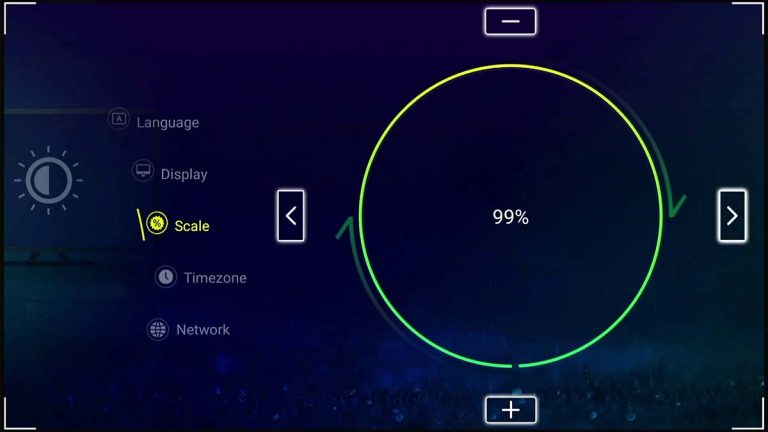
6. Pilih zona waktu, lalu tekan [Panah Kanan] untuk lanjut;
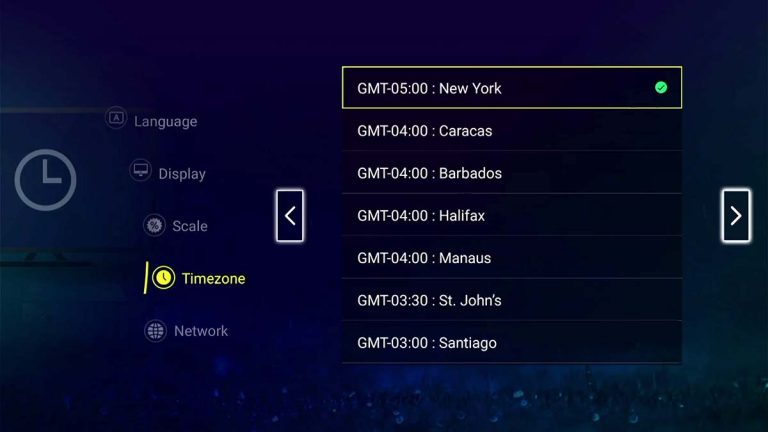
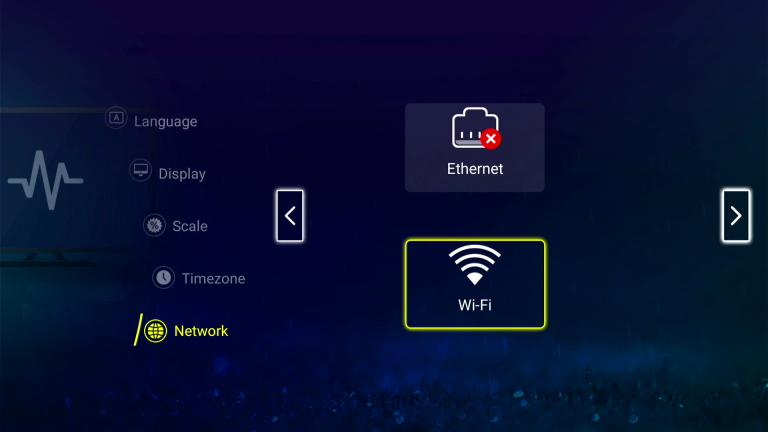
7. Pilih jaringan dengan koneksi Ethernet atau Wi-Fi
7A: dengan koneksi Ethernet:
Hubungkan box ke router Anda dengan kabel Ethernet dan tanda [x] akan hilang pada opsi Ethernet, lalu tekan [Panah Kanan] untuk menyelesaikan penyiapan;
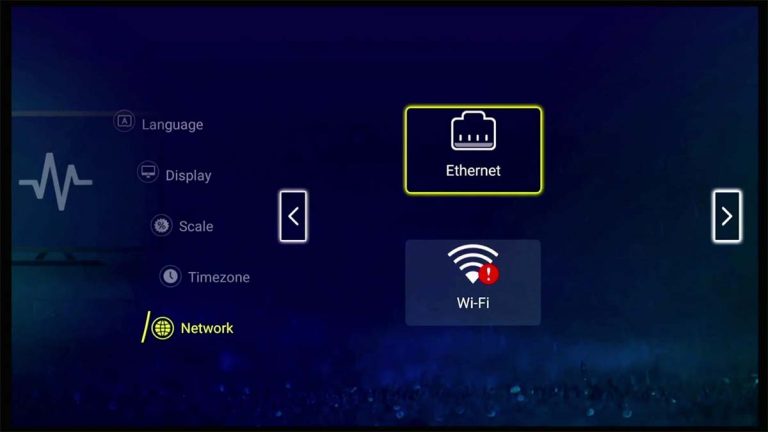
7B: dengan koneksi Wi-Fi:
1. Pilih opsi Wi-Fi dengan [OK], lalu pilih jaringan Wi-Fi Anda, masukkan kata sandi;
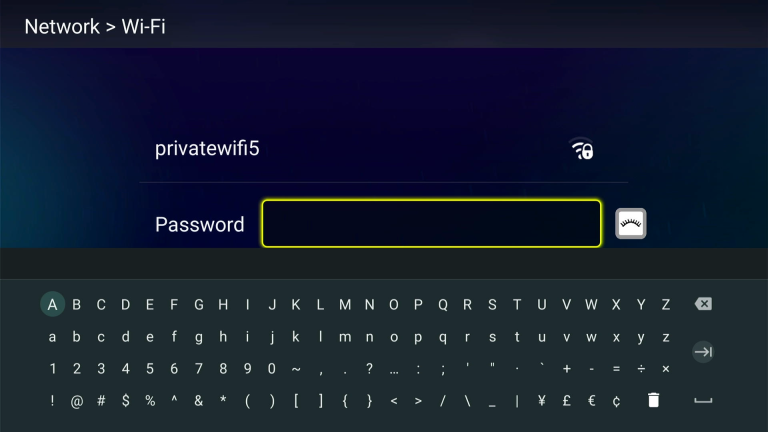
2. Akan menampilkan connected jika kata sandi benar dan jaringan terhubung. Jika menampilkan remembered, maka kata sandi yang Anda masukkan salah, silakan lupakan jaringan tersebut dan masukkan kembali.
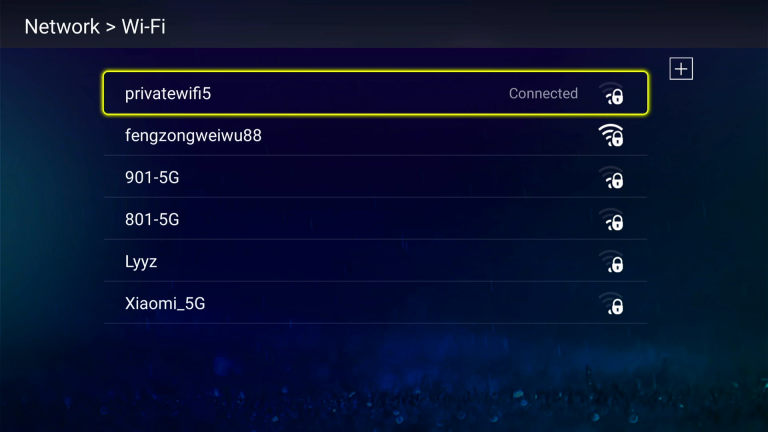
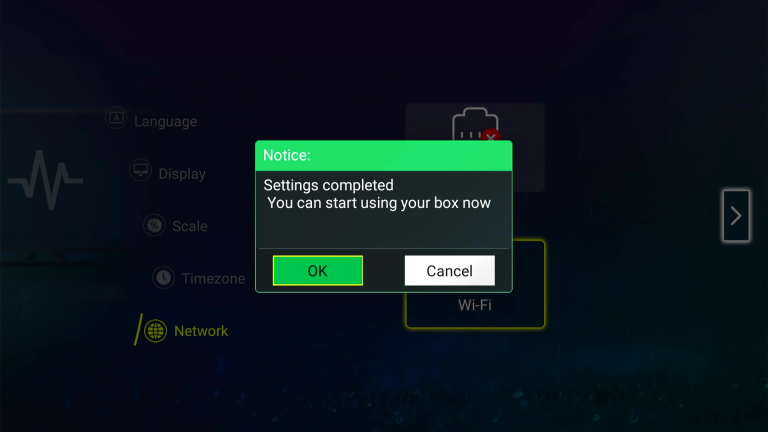
3. tekan [back] untuk kembali ke layar pengaturan jaringan, Anda kini akan melihat tanda [x] di samping ikon Wi-Fi telah hilang. lalu tekan [Panah Kanan] untuk menyelesaikan penyiapan.