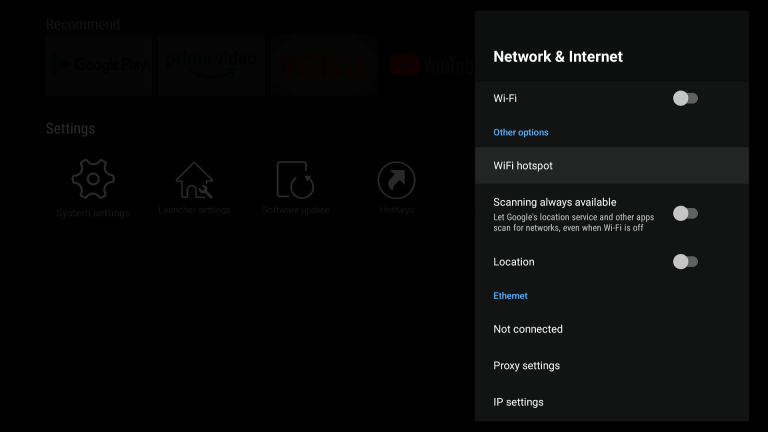
Cet article va vous guider pas à pas pour résoudre les erreurs de connexion réseau et permettre à votre vSeeBox de fonctionner correctement.
Situation 1 : si vous connectez le vSeeBox via le réseau Wi-Fi
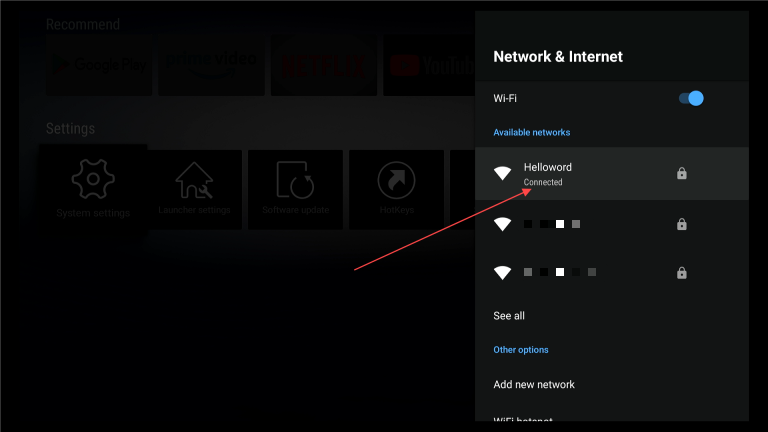
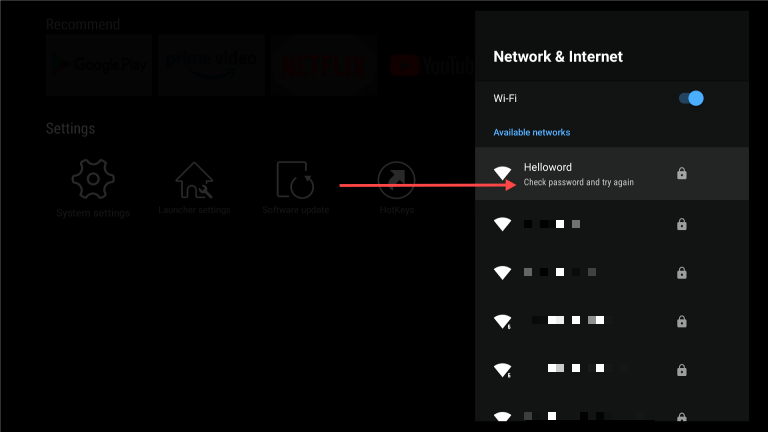
Étape 1 – Ouvrez les paramètres et vérifiez si le réseau est bien connecté : la mention [Connecté] s’affiche sous le nom du réseau. Si la mention [Mémorisé] apparaît, cela signifie que le mot de passe Wi-Fi est incorrect ; cliquez sur le réseau, sélectionnez « Oublier le réseau » puis reconnectez-vous.
Indique que le mot de passe est incorrect
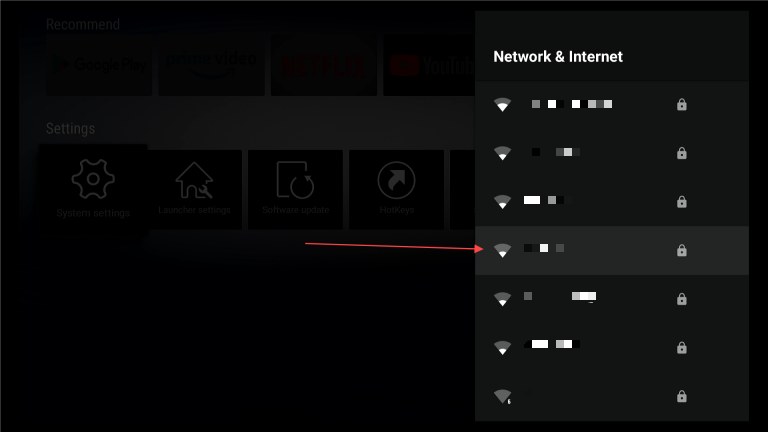
Étape 2 – Vérifiez la force du signal Wi-Fi. Si l’icône Wi-Fi est entièrement remplie en blanc, la force est excellente. Si elle n’est remplie que partiellement ou à moitié en blanc, le signal est relativement faible. Placez votre vSeeBox le plus près possible de votre routeur Wi-Fi. Notez également que la force du Wi-Fi s’affaiblit lorsqu’il traverse des murs ou d’autres obstacles ;
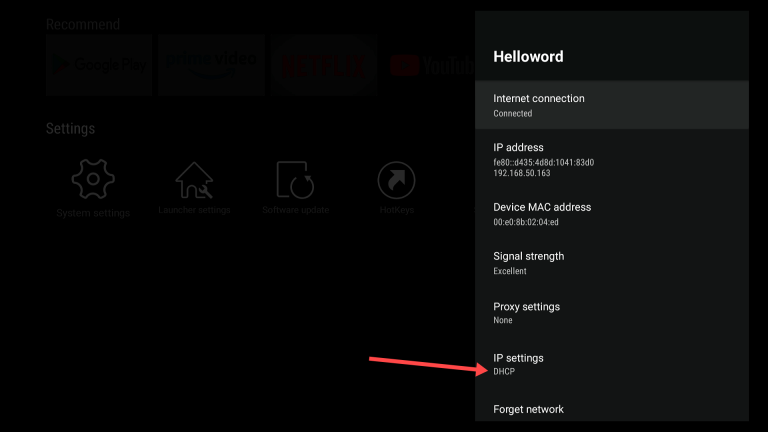
– Assurez-vous que le réglage IP est sur « DHCP »
Étape 3 – Ouvrez une application comme YouTube pour voir si elle fonctionne ; – Ouvrez l’application « Fast » sur l’écran d’accueil pour tester votre débit Internet. Nous recommandons un réseau d’au moins 8 Mbps pour un streaming fluide.
Si vous avez essayé les étapes ci-dessus et que cela ne fonctionne toujours pas – Redémarrez votre routeur/modem ; – Essayez une connexion Ethernet. Nous recommandons le réseau Ethernet, car il offre généralement une transmission stable et rapide ; – Essayez d’autres réseaux ou le partage de connexion de votre mobile. Vous pouvez aussi demander à un voisin de vous aider en utilisant son réseau pour faire un test.
Situation 2 : si vous connectez le vSeeBox via Ethernet
Étape 1 – Ouvrez les paramètres et vérifiez si le réseau est bien connecté : la mention [Connecté] s’affiche avec les détails IPv6, adresse IP et identifiant MAC du vSeeBox ; – Assurez-vous que le réglage IP est sur « DHCP » ; – Désactivez le Wi-Fi si vous étiez connecté en Wi-Fi auparavant ; – Ouvrez une application comme YouTube pour voir si elle fonctionne ; – Ouvrez l’application « Fast » sur l’écran d’accueil pour tester votre débit Internet
Si vous avez essayé les étapes ci-dessus et que cela ne fonctionne toujours pas – Vérifiez le câble et assurez-vous qu’il est bien branché, à la fois sur le vSeeBox et sur votre routeur/modem ; – Vérifiez si cela fonctionne avec le réseau Wi-Fi.