Comment installer votre vSeeBox V2 Pro

Merci pour votre achat de la toute nouvelle vSeeBox V2 Pro 2023 ; parcourons ensemble la procédure d’installation :
Le paquet de la vSeeBox V2 Pro contient :
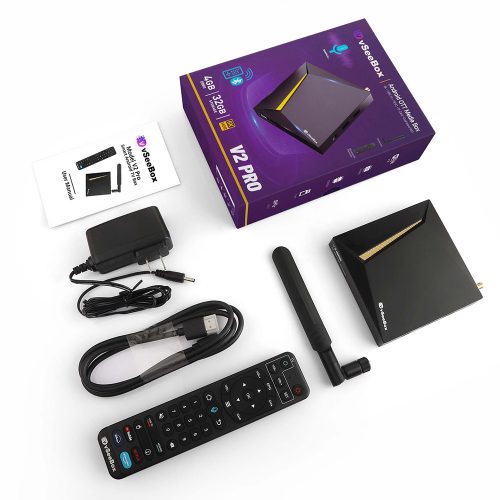
- vSeeBox v2 Pro – 1 pc
- Télécommande Bluetooth vSeeBox V2 Pro – 1 pc
- Antenne Wi-Fi – 1 pc
- Câble HDMI 2.0 – 1 pc
- Adaptateur secteur – 1 pc
- Manuel utilisateur – 1 pc
Installation de base
- Reliez la V2 Pro à l’adaptateur secteur ;
- Connectez la V2 Pro à votre TV/moniteur avec le câble HDMI fourni, ou votre câble AV si vous devez utiliser le port AV ;
- Insérez l’antenne Wi-Fi à l’arrière de la V2 Pro ;
- Insérez deux piles AAA dans la télécommande Bluetooth.
(facultatif) : connectez un câble Ethernet pour une connexion réseau filaire
Terminez maintenant l’installation avec l’assistant de configuration initiale
1. Attendez que l’initialisation soit terminée ;
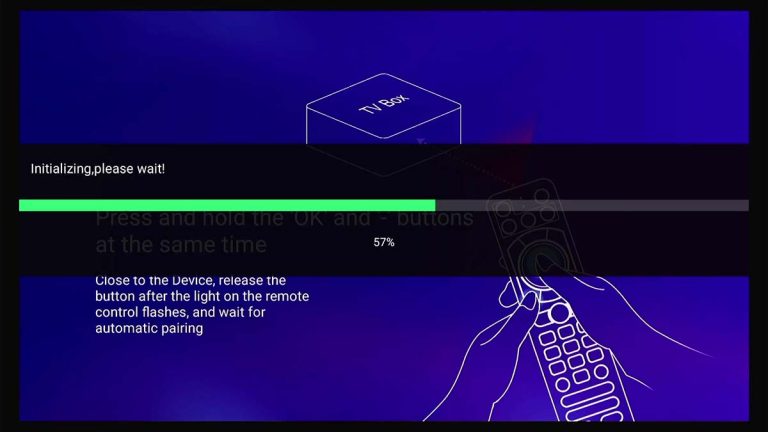
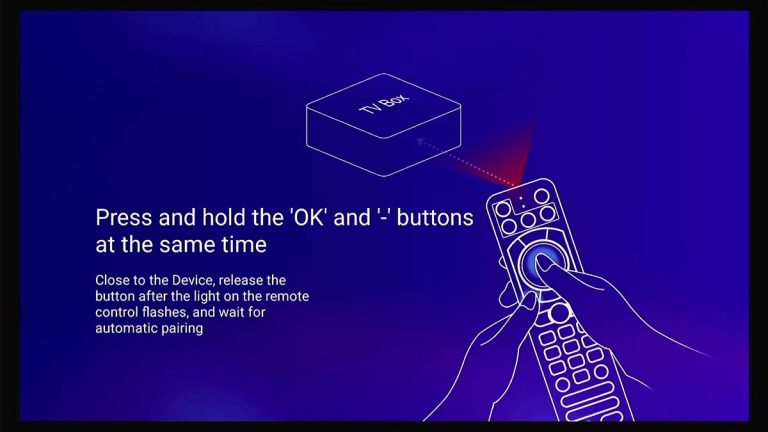
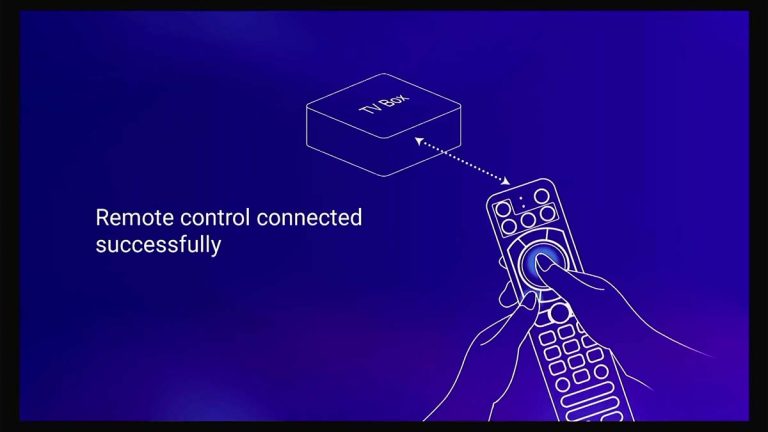
2. Appairez la télécommande Bluetooth : maintenez enfonnés les boutons [OK] et [VOL-] jusqu’à ce que le voyant rouge de la télécommande clignote. Le message « Télécommande connectée avec succès » s’affiche lorsque l’appairage est réussi et vous êtes automatiquement dirigé vers l’étape suivante ;
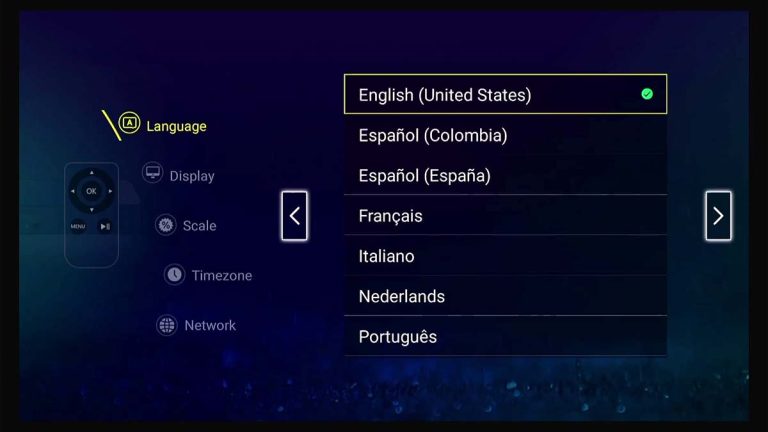
3. Sélectionnez votre langue, puis appuyez sur [Flèche droite] pour continuer ;
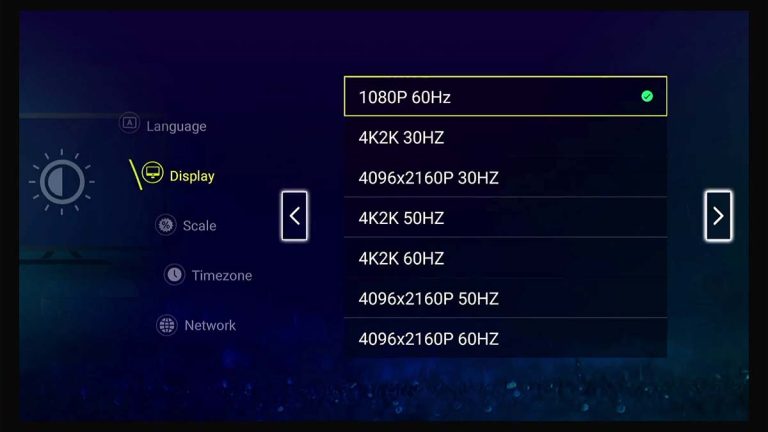
4. Sélectionnez les options d’affichage, puis appuyez sur [Flèche droite] pour continuer ;
(Pour l’option HZ : en général, plus la fréquence de rafraîchissement est élevée, meilleure est l’expérience de visionnage. Lorsque les images sont rafraîchies plus rapidement, elles paraissent plus fluides à vos yeux.)
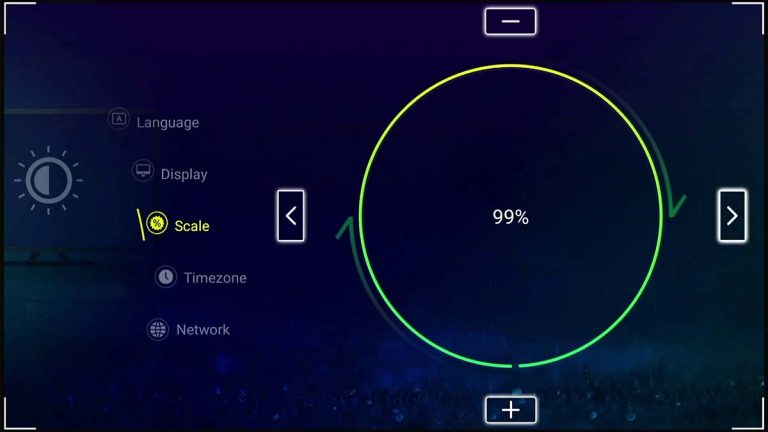
5. Ajustez le format de l’écran, puis appuyez sur [Flèche droite] pour continuer ;
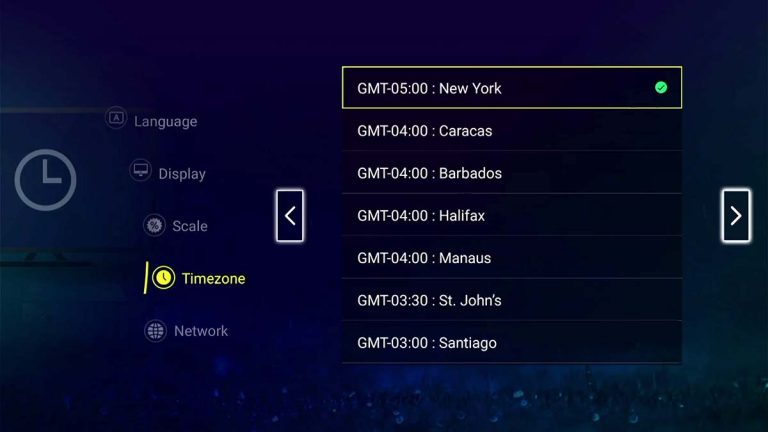
6. Sélectionnez le fuseau horaire, puis appuyez sur [Flèche droite] pour continuer ;
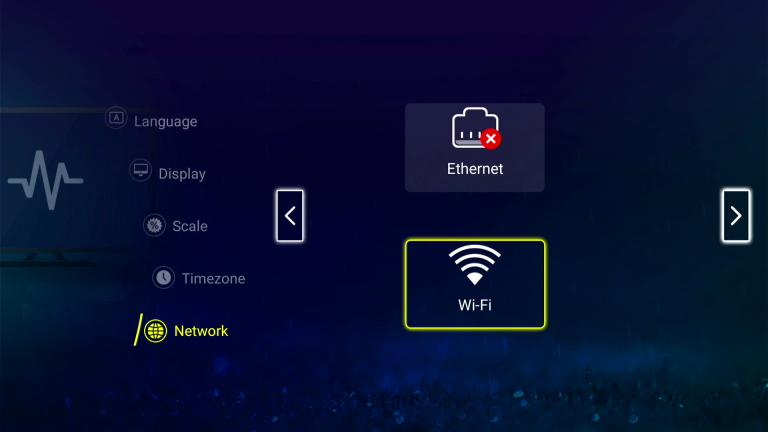
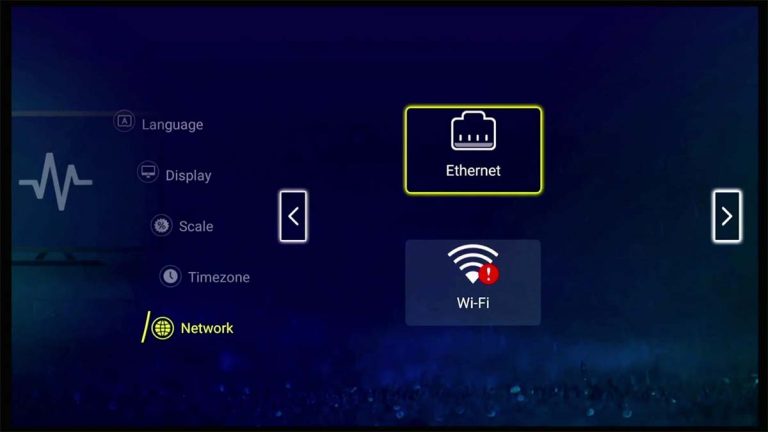
7. Sélectionnez le réseau, soit par Ethernet, soit par Wi-Fi
7A : par connexion Ethernet :
Reliez la box à votre routeur par câble Ethernet : le [x] disparaîtra sur l’option Ethernet, puis appuyez sur [Flèche droite] pour terminer la configuration ;
7B : par connexion Wi-Fi :
1. Sélectionnez l’option Wi-Fi avec [OK], choisissez ensuite votre réseau Wi-Fi et saisissez le mot de passe ;
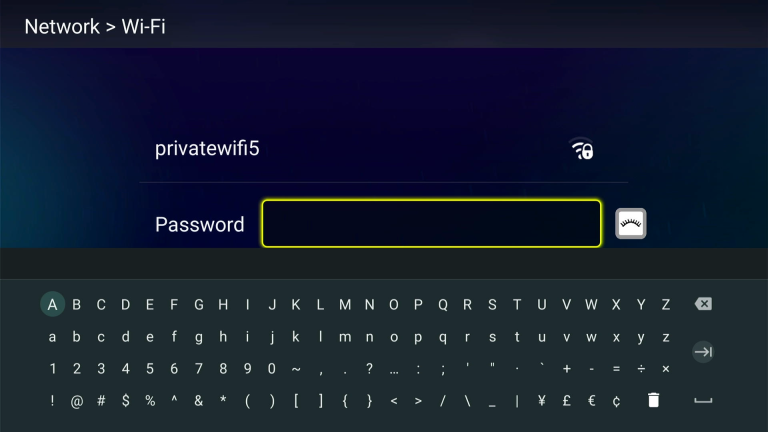
2. La mention « connecté » s’affichera si le mot de passe est correct et le réseau connecté. Si « enregistré » s’affiche, le mot de passe saisi est erroné ; veuillez oublier le réseau puis le saisir à nouveau.
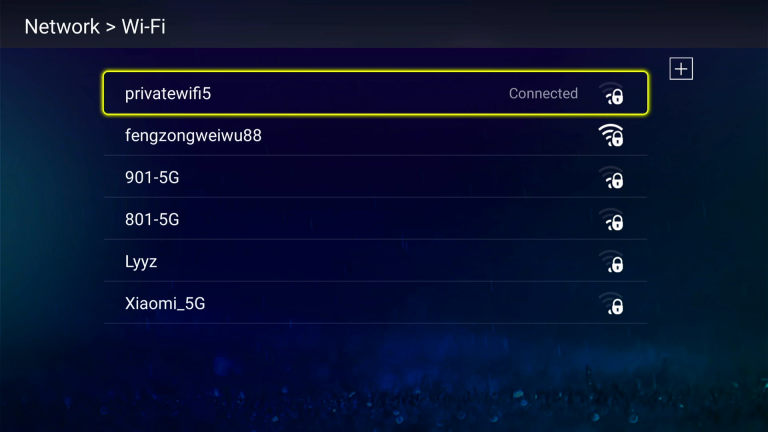
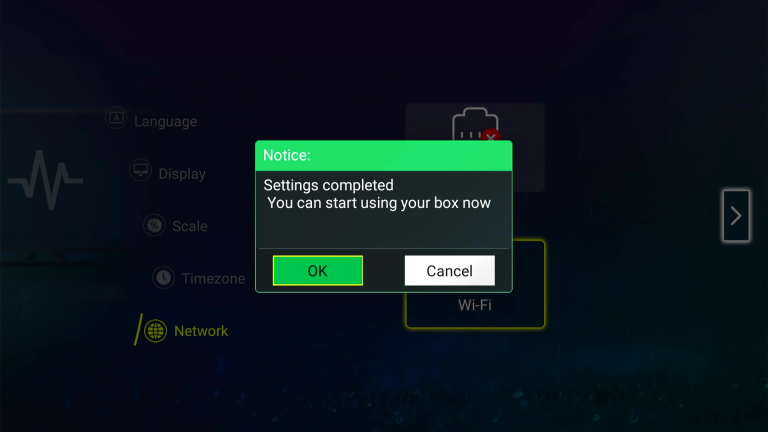
3. Appuyez sur [Retour] pour revenir à l’écran de configuration réseau : le [x] à côté de l’icône Wi-Fi a maintenant disparu. Appuyez ensuite sur [Flèche droite] pour terminer la configuration.