Comment tirer pleinement parti de l'application Heat Live sur vSeeBox | Boutique officielle

vSeeBox propose l’application Heat Live avec plus de 2 500 chaînes TV en direct, permettant aux utilisateurs de profiter du bonheur de regarder la télévision sans abonnement supplémentaire, ce qui fait de vSeeBox une véritable révolution du divertissement télévisuel.
Nous avons récemment reçu de nombreuses demandes de nouveaux utilisateurs souhaitant savoir comment utiliser l’application Heat Live. Cet article vous présente aujourd’hui toutes les fonctions de Heat Live et la manière de les utiliser.
1. Comment utiliser le guide TV EPG
2. Comment ajouter des chaînes aux favoris
3. Comment utiliser la fonction de recherche
4. Comment utiliser la fonction de relecture sur 7 jours
5. Comment effacer l’historique
6. Comment masquer la vitesse réseau affichée dans le coin supérieur droit
7. Comment mettre à jour l’application Heat Live
1. Comment utiliser le guide TV EPG
Commençons par la fonction EPG. Heat Live propose deux styles de guide TV EPG : l’EPG Normal et l’EPG Classique. Le guide EPG Normal facilite la navigation entre les chaînes et les catégories, tandis que le guide EPG Classique facilite la navigation dans l’intégralité de la grille des programmes de la chaîne.
Avant d’utiliser l’EPG :
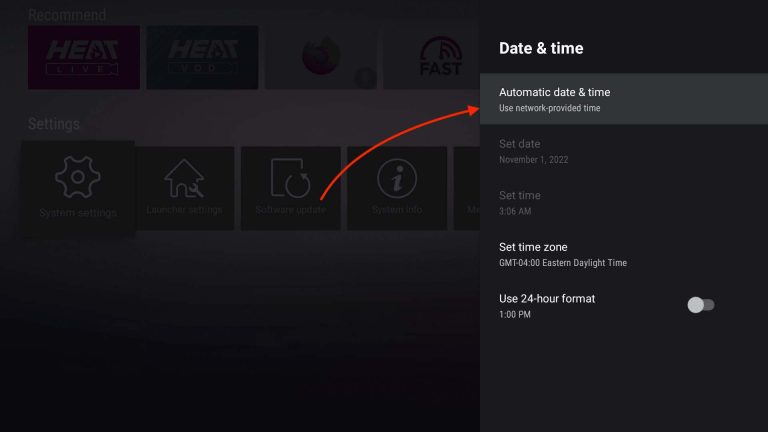
Veuillez vérifier sur votre vSeeBox que l’heure, la date et le fuseau horaire sont correctement réglés. Vous pouvez accéder à l’écran d’accueil, puis Paramètres, Préférences de l’appareil, Date & heure. Si l’heure affichée est toujours incorrecte, désactivez la fonction « Date & heure automatiques », puis réactivez-la. Elle se mettra alors à jour avec la valeur correcte.
EPG Normal
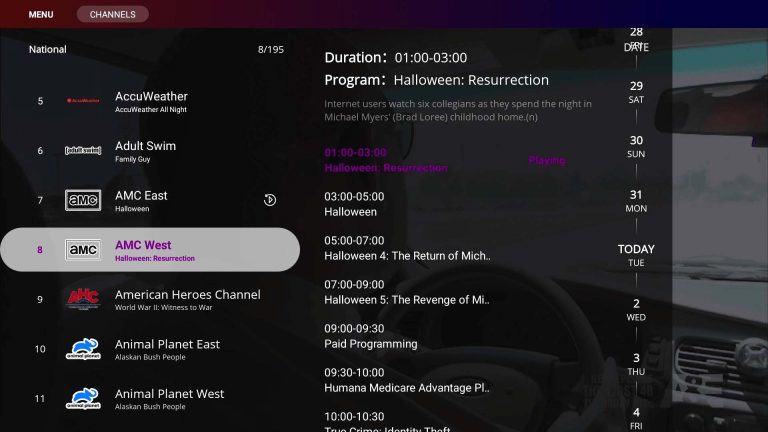
Pour accéder à l’EPG Normal, ouvrez l’application Heat Live ; sur l’écran Live TV, appuyez sur « OK » de votre télécommande et l’EPG Normal s’ouvrira. Dans l’EPG Normal, vous trouverez un Menu, les Chaînes, les Catégories et la Liste des chaînes.
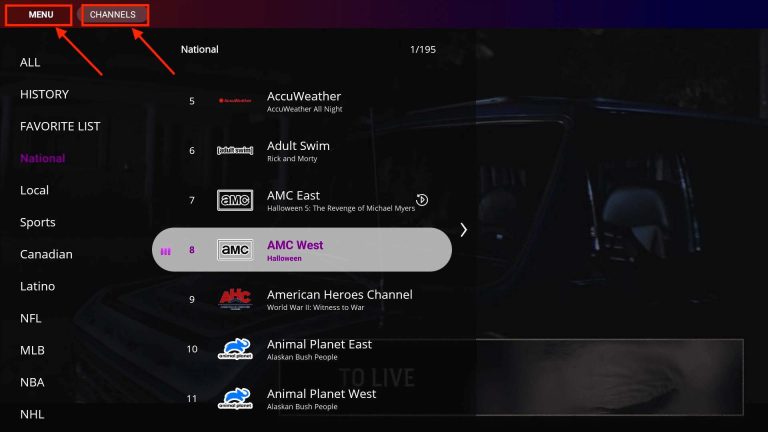
Regardons de plus près la section Chaînes. Vous trouverez toutes les chaînes classées par catégories sur le côté gauche : National, Local, Sports, Canadian, Latino, NFL, MLB, NBA, NHL et PPV. Vous pouvez appuyer sur les boutons « haut » et « bas » de la télécommande pour parcourir les chaînes des différentes catégories. Appuyez sur « OK » pour sélectionner la chaîne.
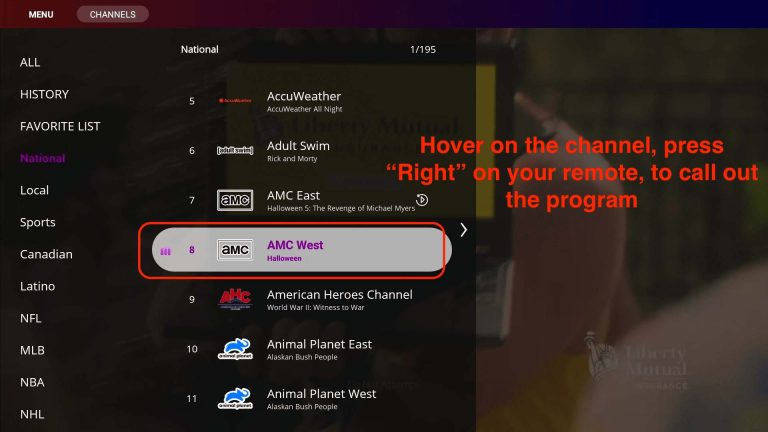
Vous pouvez obtenir plus d’informations sur les chaînes. Appuyez sur le bouton « droite » de votre télécommande lorsque vous survolez la chaîne TV, et une nouvelle colonne s’affichera sur le côté droit. Elle indique le nom du programme, sa durée, ainsi que les événements à venir ou précédents. Vous pouvez utiliser les boutons « haut » et « bas » pour naviguer entre les événements et les différentes dates.
EPG Classique
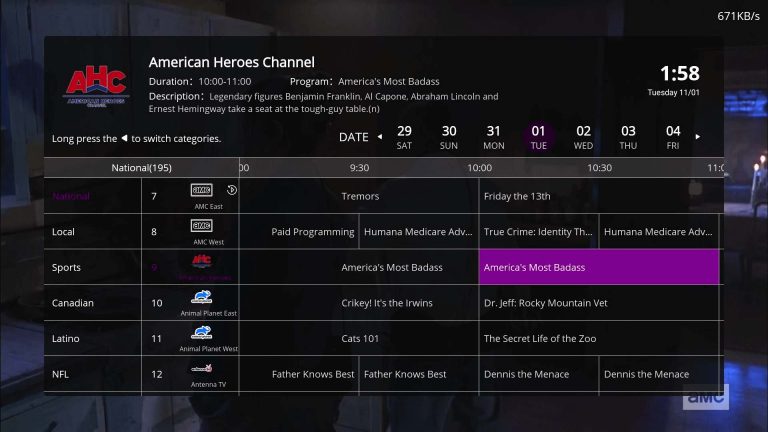
Pour accéder à l’EPG Classique, appuyez simplement sur le bouton « EPG » de la télécommande pour l’afficher. Sur l’interface de l’EPG Classique, vous trouverez également le logo de la chaîne, son nom, le nom du programme, la durée du programme en cours et sa description. Il se présente sous forme de chronologie, et vous pouvez naviguer entre les différentes heures et dates. Appuyez longuement sur le bouton « Gauche » pour passer d’une catégorie à une autre.
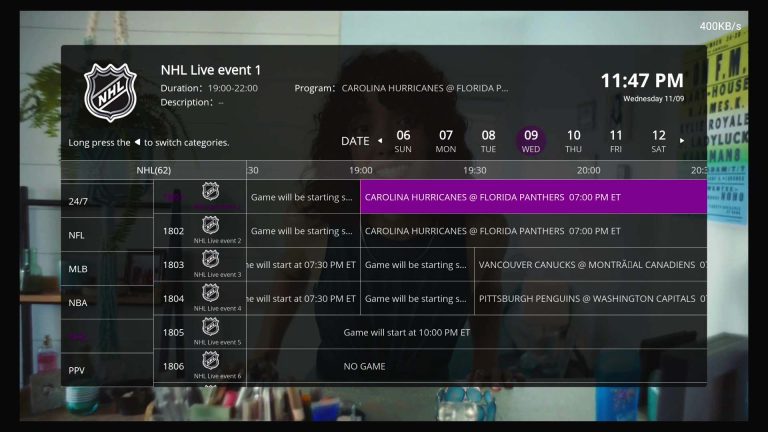
Pour les chaînes sportives, vous pouvez retrouver les matchs et savoir facilement quand ils se jouent. Prenons l’exemple de ce match de NFL : sur l’EPG Classique, vous pouvez voir qu’avant le début du match s’affiche « le match commencera à telle heure », puis 30 minutes avant le début s’affiche « le match commencera bientôt à telle heure », et pendant le match s’affiche « Équipe A @ Équipe B et l’heure ».
2. Comment ajouter des chaînes aux favoris
Vous pouvez ajouter des chaînes aux favoris pour les retrouver facilement dans votre liste de favoris. Il existe deux façons de procéder.
1re méthode :
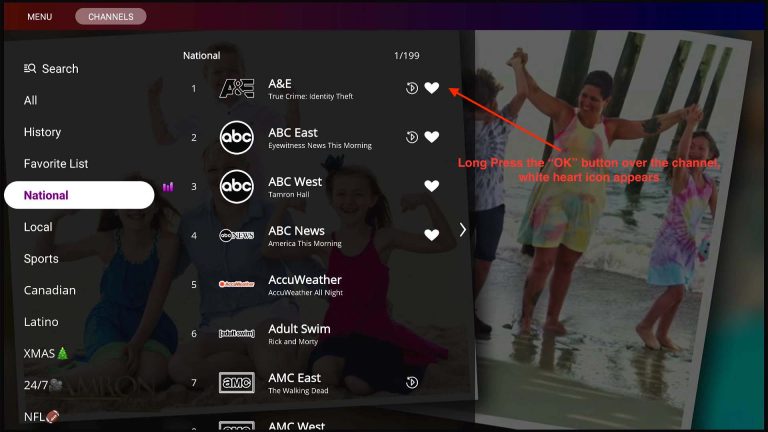
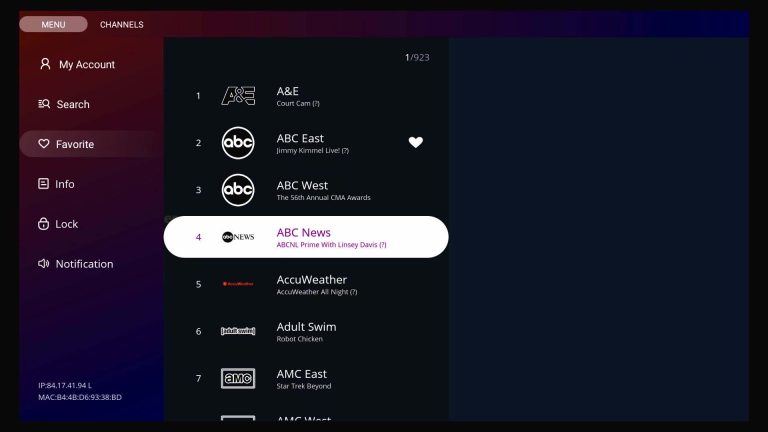
Appuyez longuement sur le bouton « OK » de votre télécommande tout en survolant la chaîne : une icône de cœur blanc apparaît lorsque la chaîne a été ajoutée à la liste de favoris. Inversement, appuyez à nouveau longuement sur le bouton « OK » sur la chaîne pour retirer le favori.
2e méthode :
Appuyez sur « OK » de votre télécommande pour accéder à la page MENU, où vous trouverez l’onglet Favoris. Dans l’onglet Favoris, toutes les chaînes TV sont listées. Vous pouvez appuyer sur le bouton « OK » pour sélectionner la chaîne à ajouter aux favoris. Inversement, appuyez à nouveau sur « OK » pour la retirer de vos favoris.
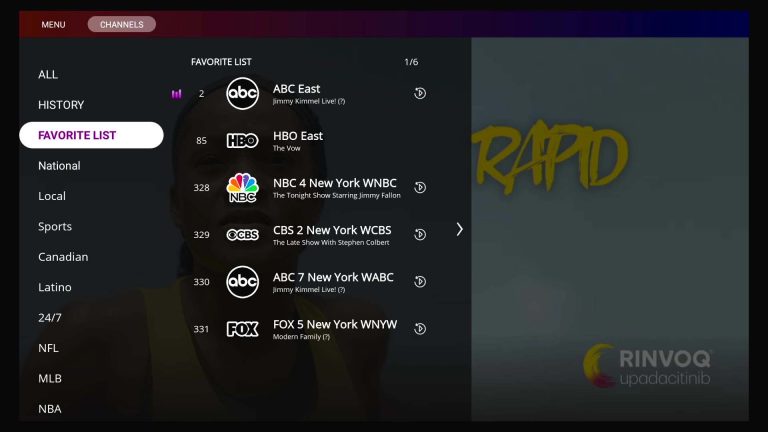
Pour consulter vos chaînes favorites, appuyez sur « OK » sur l’écran Live TV pour afficher l’EPG Normal. Sur le côté gauche se trouve l’onglet FAVORITE LIST (liste de favoris). Vous pouvez cliquer dessus et ouvrir les chaînes.
3. Comment utiliser la fonction de recherche
L’application vSeeBox Heat Live propose plus de 2 500 chaînes TV en direct : chaînes nationales, locales, sportives, etc. Plutôt que de faire défiler cette immense liste de chaînes, vous pouvez utiliser notre fonction de recherche pour trouver les chaînes que vous souhaitez.
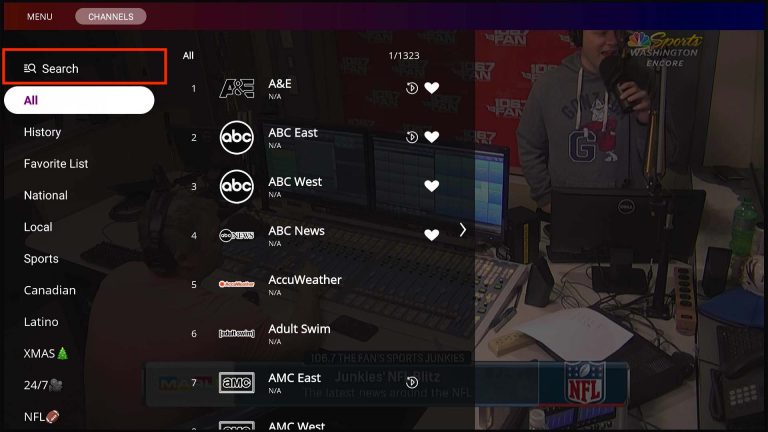
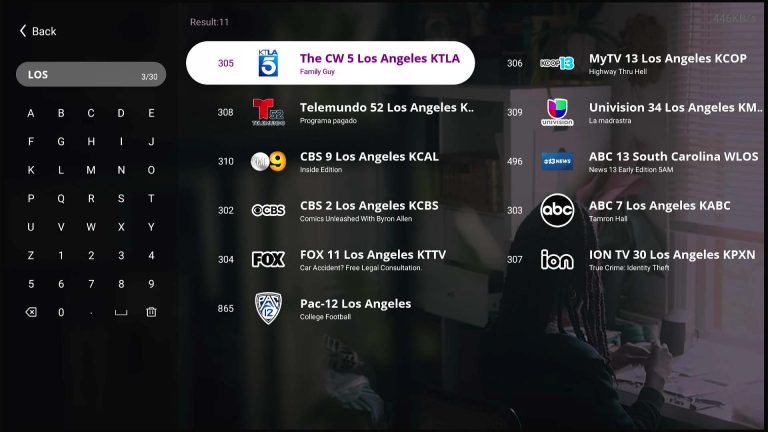
Appuyez sur « OK » de votre télécommande pour ouvrir l’EPG Normal : vous verrez la section de recherche en haut de la section des chaînes. Vous pouvez rechercher le nom de la chaîne souhaitée en saisissant une partie du nom de la chaîne ou le nom de la ville, par ex. Telemundo 52 Los Angeles KVEA : vous pouvez chercher « Tele », « Telemundo », « Los Angeles » ou « KVEA ».
4. Comment utiliser la fonction de relecture sur 7 jours
Actuellement, le modèle vSeeBox V1 Pro prend en charge la fonction de relecture sur 7 jours pour plus de 50 chaînes TV en direct et des événements sportifs comme MLB, NFL, NHL, NBA et PPV. Avec la fonction de relecture, inutile d’enregistrer manuellement les programmes : naviguez simplement dans l’EPG, sélectionnez un programme des 7 derniers jours et lancez la lecture. Pour les chaînes prenant en charge la relecture, vous remarquerez une icône « Replay » à côté du nom de la chaîne.
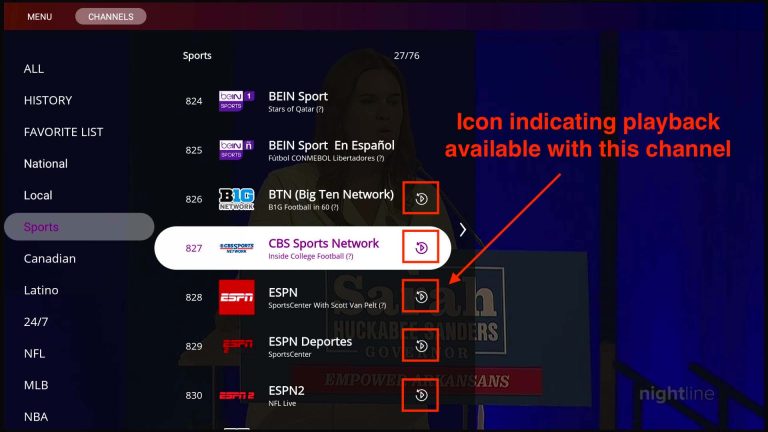
Accéder à la relecture depuis l’EPG Normal
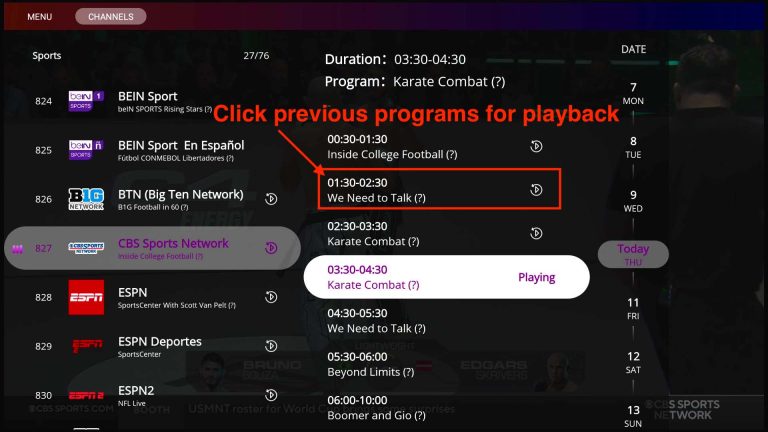
Appuyez d’abord sur le bouton « OK » sur l’écran Live TV pour afficher l’EPG Normal. Prenons l’exemple de BTN Big Ten Network, qui prend en charge la relecture sur 7 jours. Appuyez sur le bouton « Droite » de votre télécommande pour afficher plus de détails : vous remarquerez le programme en cours indiqué « En cours de lecture », ainsi que les noms des programmes précédents avec leur durée et une icône « Replay » à côté. Vous pouvez également naviguer parmi les 7 derniers jours en sélectionnant la date sur le côté droit. Cliquez maintenant sur n’importe quel programme avec l’icône « Replay », et la lecture du programme sélectionné démarre immédiatement.
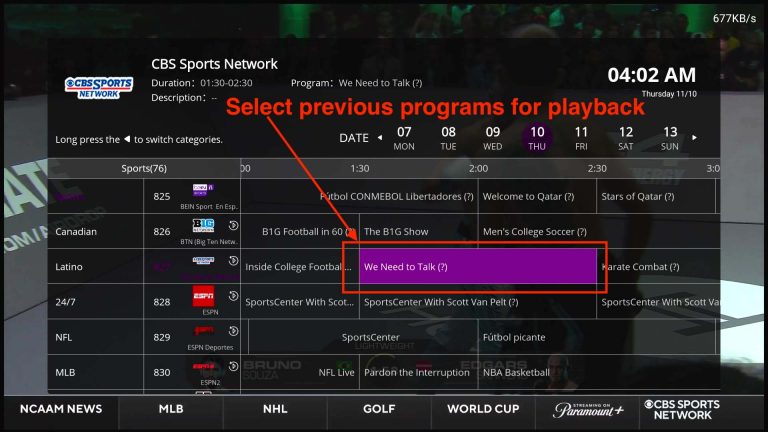
Accéder à la relecture depuis l’EPG Classique
Appuyez d’abord sur le bouton « EPG » de votre télécommande pour afficher l’EPG Classique. Il affiche la chronologie des différents programmes. Vous pouvez naviguer parmi les programmes des 7 derniers jours et appuyer sur « OK » pour accéder à la fonction de relecture.
Fonctions disponibles pendant la relecture
Pendant la lecture d’un programme, vous pouvez continuer d’appuyer sur les boutons « Gauche » ou « Droite » de votre télécommande pour rembobiner ou avancer rapidement. Vous pouvez également appuyer sur le bouton « OK » pour lire ou mettre en pause le programme. Si vous souhaitez quitter la relecture, appuyez sur le bouton « Retour » : l’EPG s’affichera ; appuyez à nouveau sur « Retour » et une fenêtre s’ouvrira pour vous demander si vous souhaitez rester en relecture ou revenir à la TV en direct.
5. Comment effacer l’historique
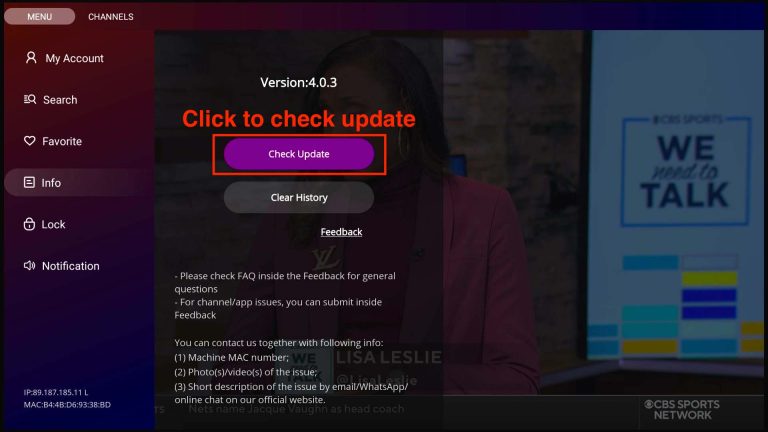
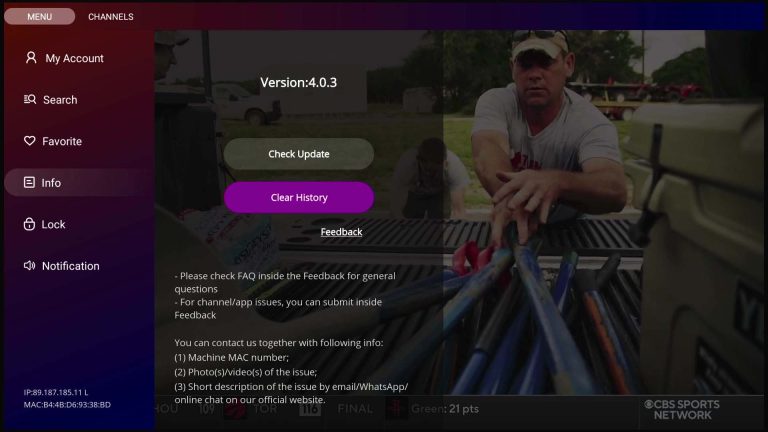
Pour permettre aux utilisateurs de retrouver facilement les chaînes précédemment regardées, celles-ci sont listées dans la section historique de l’EPG. Pour les supprimer, ouvrez l’EPG Normal et accédez à la page Menu ; sous Info se trouve l’onglet « Clear History » (effacer l’historique). Appuyez sur cet onglet et tout l’historique des chaînes TV regardées sera effacé.
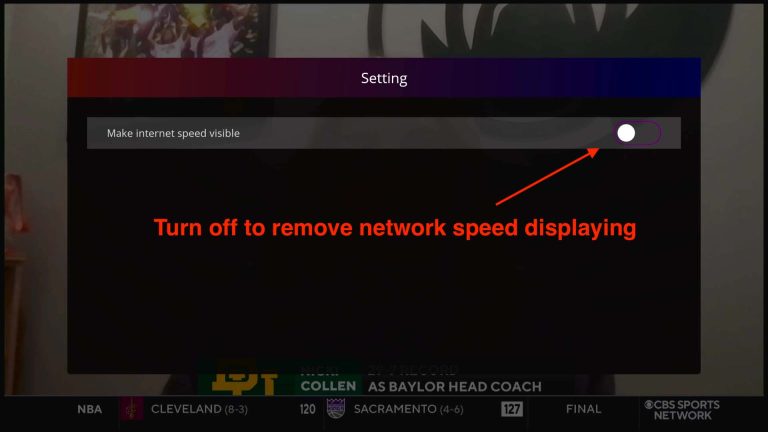
6. Comment masquer la vitesse réseau affichée dans le coin supérieur droit
L’affichage de la vitesse réseau permet aux utilisateurs de vérifier leur débit et leur connexion réseau. Pour désactiver cet affichage, appuyez sur « Menu » de la télécommande, puis cliquez sur Paramètres et désactivez l’affichage de la vitesse.
7. Comment mettre à jour l’application Heat Live
1re méthode : si un nouveau correctif de mise à jour est disponible, une fenêtre s’affiche pour vous demander si vous souhaitez mettre à jour l’application Heat Live. Appuyez sur oui et la mise à jour s’effectuera automatiquement.
2e méthode : accédez à la page MENU, puis à la page Info, et cliquez sur le bouton « Check Update » (vérifier les mises à jour).