Cómo configurar su vSeeBox V2 Pro

Gracias por su compra de la nueva vSeeBox V2 Pro 2023; repasemos el procedimiento de configuración:
El paquete de la vSeeBox V2 Pro contiene:
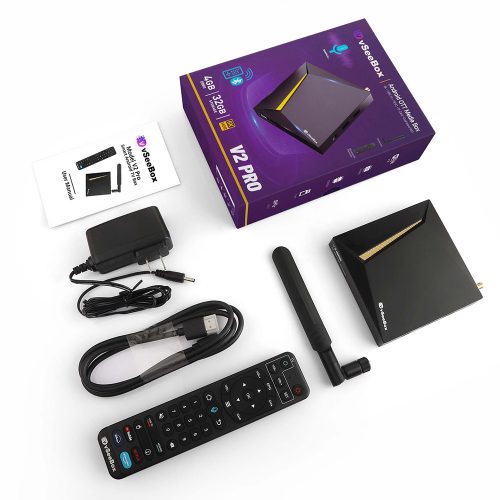
- vSeeBox v2 Pro – 1 ud
- Control remoto Bluetooth vSeeBox V2 Pro – 1 ud
- Antena Wi-Fi – 1 ud
- Cable HDMI 2.0 – 1 ud
- Adaptador de corriente – 1 ud
- Manual de usuario – 1 ud
Configuración básica
- Conecte la V2 Pro al adaptador de corriente;
- Conecte la V2 Pro a su TV/monitor con el cable HDMI incluido, o su cable AV si necesita conectarse al puerto AV;
- Inserte la antena Wi-Fi en la parte trasera de la V2 Pro;
- Coloque dos baterías AAA en el control remoto Bluetooth.
(opcional): Conecte un cable Ethernet para una conexión de red por cable
Ahora termine la configuración junto con el programa del asistente de configuración inicial
1. Espere hasta que se complete el progreso de inicialización;
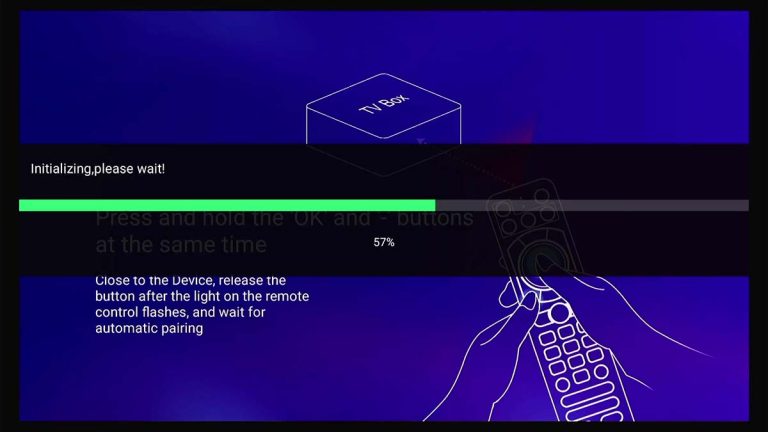
2. Empareje el control remoto Bluetooth: mantenga pulsados ambos botones [OK] y [VOL-] hasta que la luz roja parpadee en el indicador del control remoto. Muestra “Control remoto conectado con éxito” cuando se empareja y le dirige automáticamente al siguiente paso;
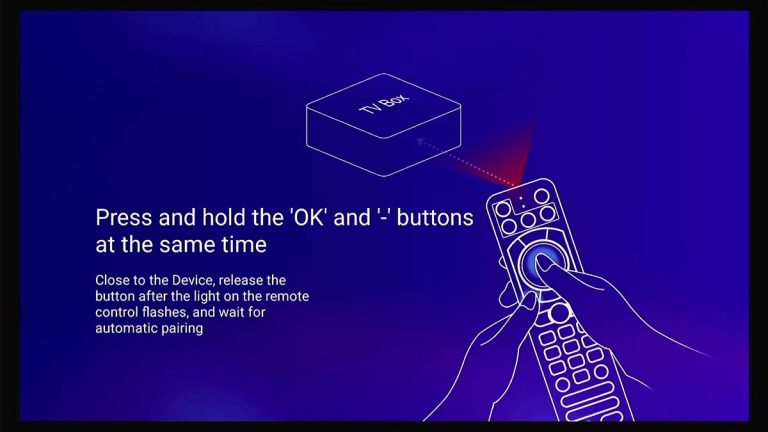
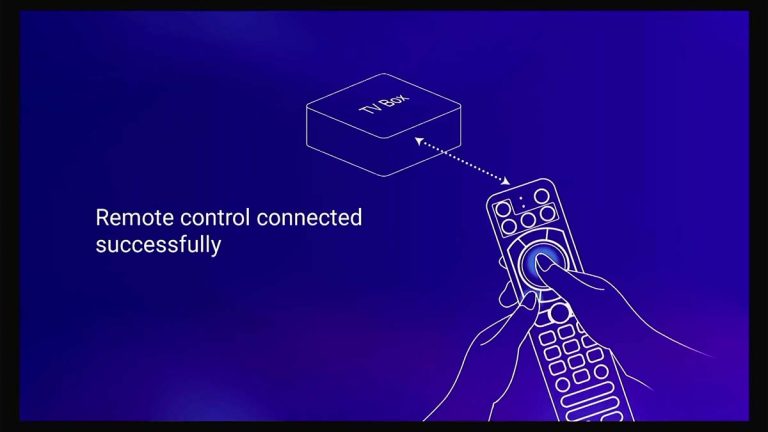
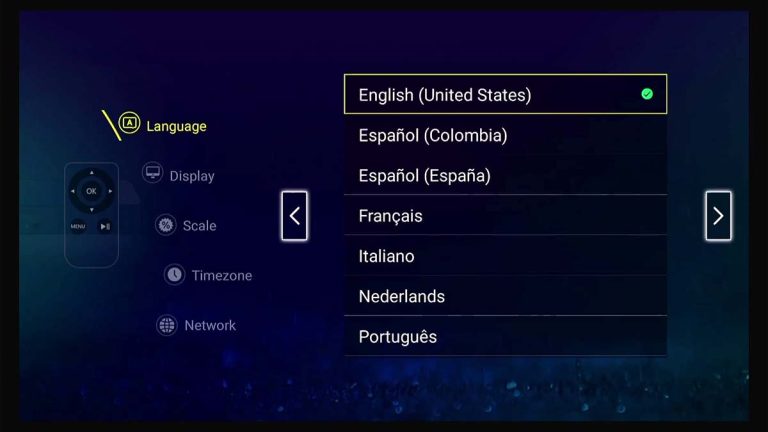
3. Seleccione su idioma y luego pulse [Flecha derecha] para continuar;
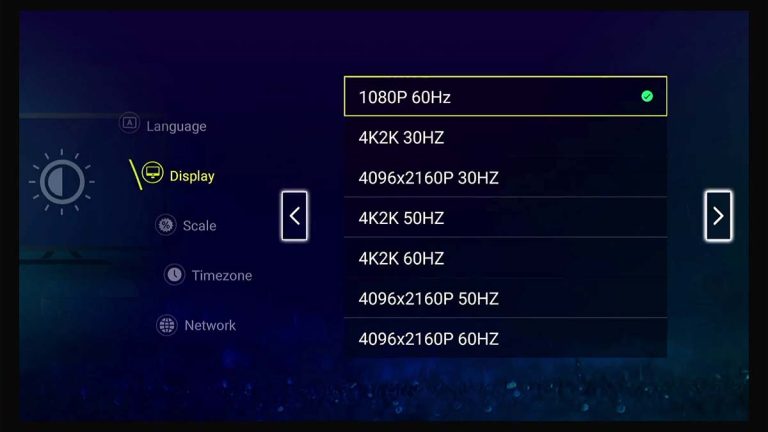
4. Seleccione las opciones de pantalla y luego pulse [Flecha derecha] para continuar;
(Para la opción HZ, en general, cuanto mayor sea la tasa de refresco, mejor será la experiencia de visualización. Cuando las imágenes se refrescan más rápido, se verán más fluidas a sus ojos.)
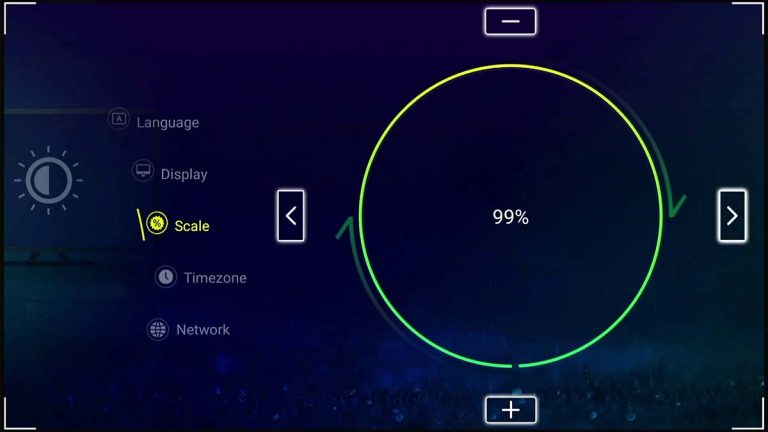
5. Ajuste la proporción de pantalla y luego pulse [Flecha derecha] para continuar;
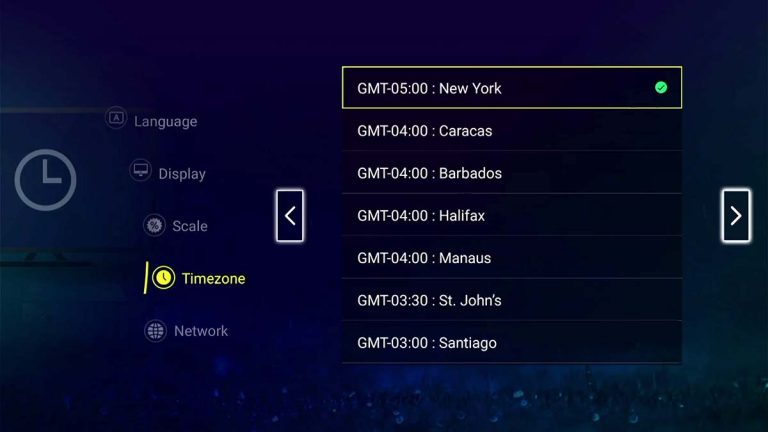
6. Seleccione la zona horaria y luego pulse [Flecha derecha] para continuar;
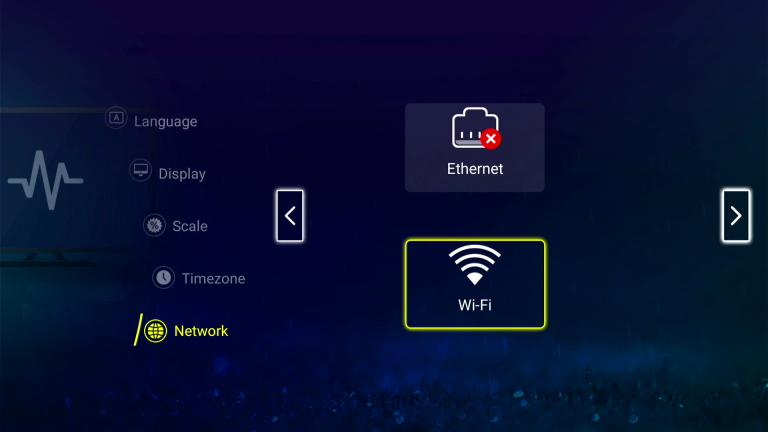
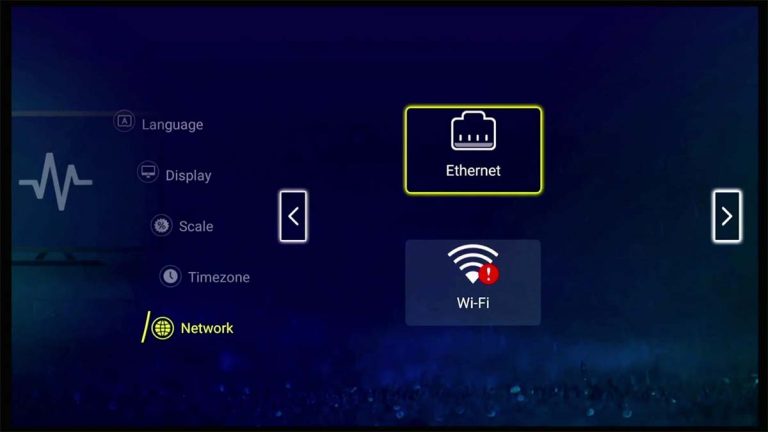
7. Seleccione la red mediante conexión Ethernet o Wi-Fi
7A: por conexión Ethernet:
Conecte la caja a su enrutador mediante cable Ethernet y la [x] desaparecerá en la opción Ethernet; luego pulse [Flecha derecha] para finalizar la configuración;
7B: por conexión Wi-Fi:
1. Seleccione la opción Wi-Fi con [OK], luego elija su red Wi-Fi e introduzca la contraseña;
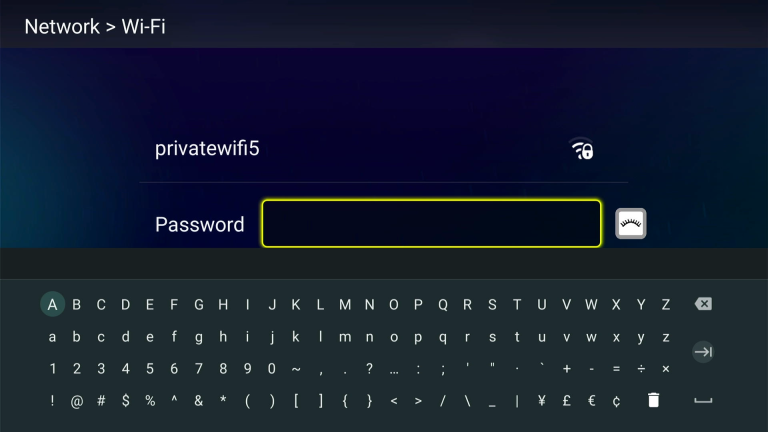
2. Mostrará conectado si la contraseña es correcta y hay conexión de red. Si muestra guardada, la contraseña introducida es incorrecta; olvide la red e introdúzcala de nuevo.
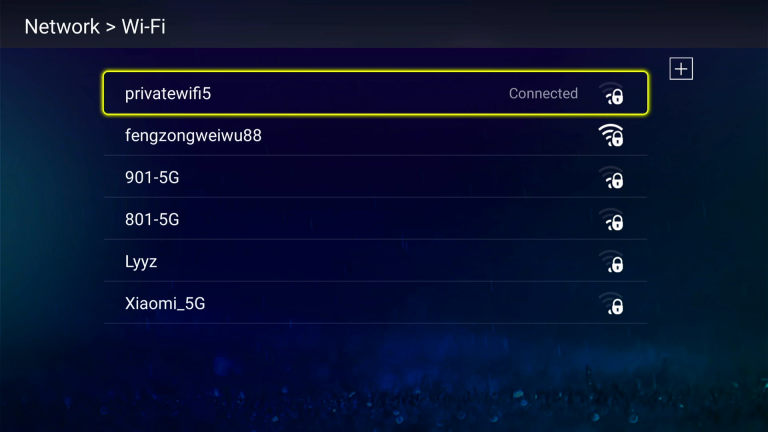
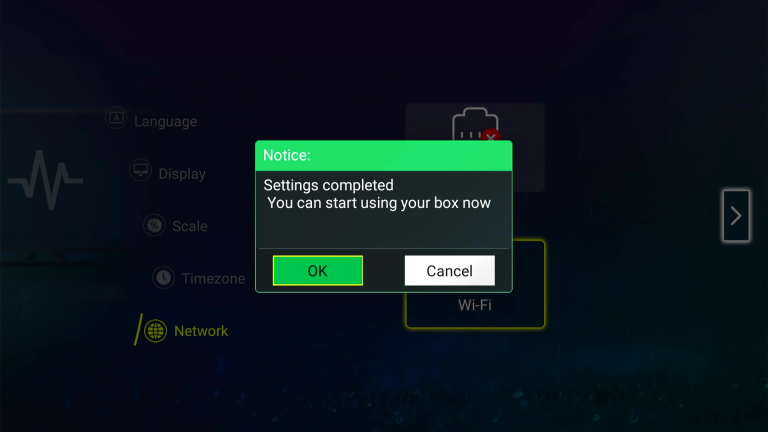
3. pulse [atrás] para volver a la pantalla de configuración de red; ahora verá que la [x] junto al ícono de Wi-Fi desapareció. Luego pulse [Flecha derecha] para finalizar la configuración.