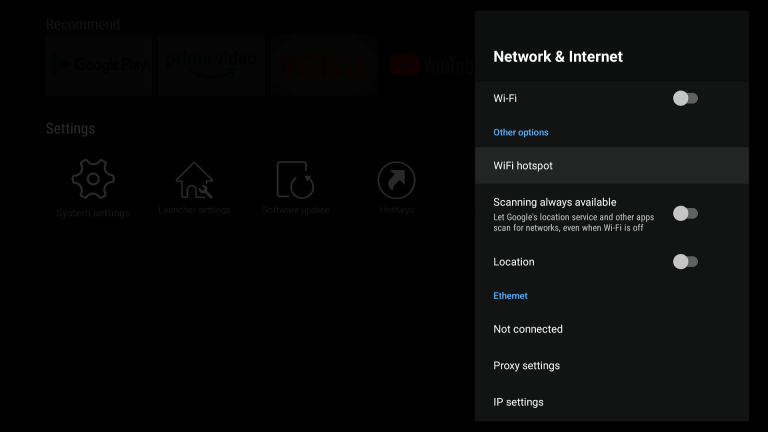
Dieser Artikel führt Sie Schritt für Schritt durch die Behebung von Netzwerkverbindungsfehlern, damit Ihr vSeeBox wieder einwandfrei funktioniert.
Situation 1: Wenn Sie den vSeeBox über ein WLAN-Netzwerk verbinden
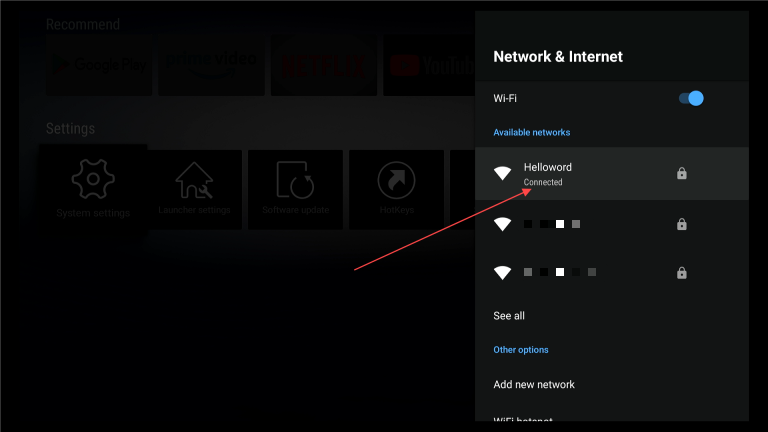
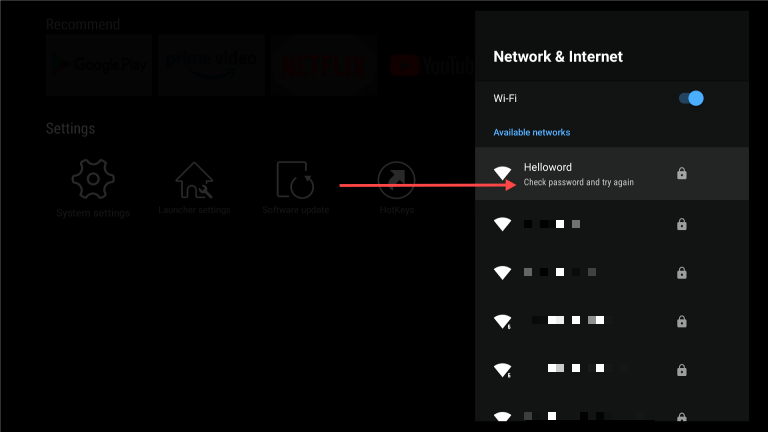
Schritt 1 – Öffnen Sie die Einstellungen und prüfen Sie, ob das Netzwerk erfolgreich verbunden ist. Unter dem Netzwerknamen wird [Verbunden] angezeigt. Wird [Gespeichert] angezeigt, ist das WLAN-Passwort falsch. Tippen Sie auf das Netzwerk, wählen Sie „Netzwerk entfernen“ und verbinden Sie sich erneut.
Zeigt an, dass das Passwort falsch ist
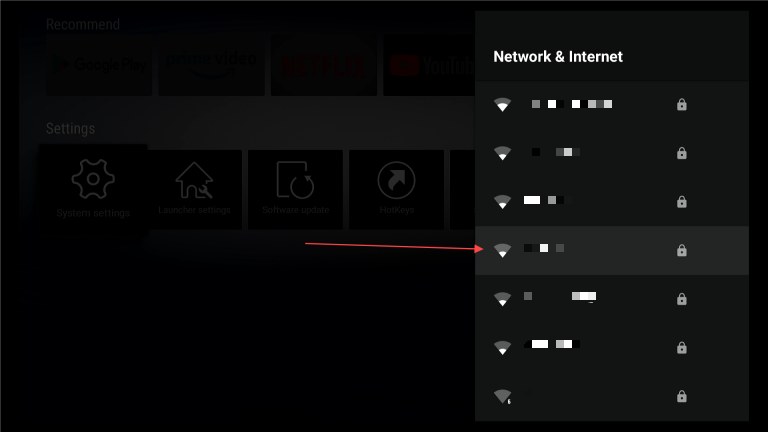
Schritt 2 – Prüfen Sie die Signalstärke des WLANs. Ist das WLAN-Symbol komplett weiß ausgefüllt, ist die Signalstärke ausgezeichnet. Ist das Symbol nur wenig oder zur Hälfte weiß, ist das Signal relativ schwach. Platzieren Sie Ihren vSeeBox so nah wie möglich am WLAN-Router. Beachten Sie auch, dass sich die WLAN-Signalstärke beim Durchdringen von Wänden oder anderen Hindernissen abschwächt;
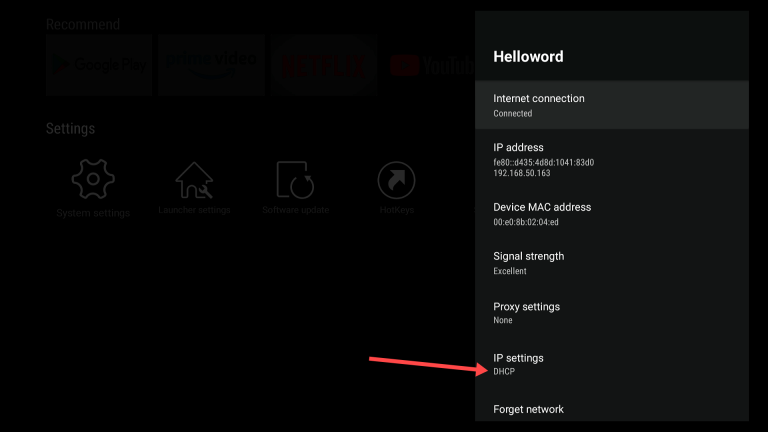
– Stellen Sie sicher, dass die IP-Einstellung auf „DHCP“ steht
Schritt 3 – Öffnen Sie Apps wie YouTube und prüfen Sie, ob sie funktionieren; – Öffnen Sie die App „Fast“ auf dem Startbildschirm, um Ihre Internetgeschwindigkeit zu prüfen. Für flüssiges Streaming empfehlen wir eine Internetverbindung mit mindestens 8 Mbit/s.
Wenn Sie die obigen Schritte ausprobiert haben und es immer noch nicht funktioniert – Starten Sie Ihren Router/Modem neu; – Versuchen Sie, eine Ethernet-Verbindung zu verwenden. Wir empfehlen ein Ethernet-Netzwerk, da es meist eine stabile und schnelle Datenübertragung bietet; – Versuchen Sie es mit anderen Netzwerken oder mit dem mobilen Hotspot Ihres Smartphones. Sie können auch Ihre Nachbarn bitten, Ihnen ihr Netzwerk für einen Test zur Verfügung zu stellen.
Situation 2: Wenn Sie den vSeeBox über Ethernet verbinden
Schritt 1 – Öffnen Sie die Einstellungen und prüfen Sie, ob das Netzwerk erfolgreich verbunden ist. [Verbunden] wird mit Angaben zu IPv6, IP-Adresse und vSeeBox-MAC-ID angezeigt; – Stellen Sie sicher, dass die IP-Einstellung auf „DHCP“ steht; – Deaktivieren Sie das WLAN, wenn Sie zuvor über WLAN verbunden waren; – Öffnen Sie Apps wie YouTube und prüfen Sie, ob sie funktionieren; – Öffnen Sie die App „Fast“ auf dem Startbildschirm, um Ihre Internetgeschwindigkeit zu prüfen
Wenn Sie die obigen Schritte ausprobiert haben und es immer noch nicht funktioniert – Prüfen Sie das Kabel und stellen Sie sicher, dass es sowohl am vSeeBox als auch an Ihrem Router/Modem fest angeschlossen ist; – Prüfen Sie, ob es im WLAN-Netzwerk funktioniert.