So richten Sie Ihre vSeeBox V2 Pro ein

Vielen Dank für Ihren Kauf unserer brandneuen vSeeBox V2 Pro 2023 – gehen wir gemeinsam die Einrichtung durch:
Der Lieferumfang der vSeeBox V2 Pro enthält:
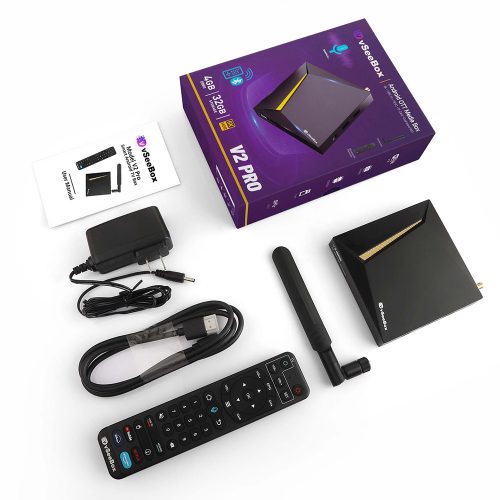
- vSeeBox v2 Pro – 1 Stück
- vSeeBox V2 Pro Bluetooth-Fernbedienung – 1 Stück
- WLAN-Antenne – 1 Stück
- HDMI-2.0-Kabel – 1 Stück
- Netzteil – 1 Stück
- Benutzerhandbuch – 1 Stück
Grundeinrichtung
- Verbinden Sie die V2 Pro mit dem Netzteil;
- Verbinden Sie die V2 Pro über das beiliegende HDMI-Kabel mit Ihrem Fernseher/Monitor – oder über Ihr AV-Kabel, wenn Sie den AV-Anschluss nutzen möchten;
- Stecken Sie die WLAN-Antenne in die Rückseite der V2 Pro;
- Legen Sie zwei AAA-Batterien in die Bluetooth-Fernbedienung ein.
(optional): Schließen Sie ein Ethernet-Kabel für eine kabelgebundene Netzwerkverbindung an
Schließen Sie die Einrichtung nun gemeinsam mit dem Einrichtungsassistenten ab
1. Warten Sie, bis die Initialisierung abgeschlossen ist;
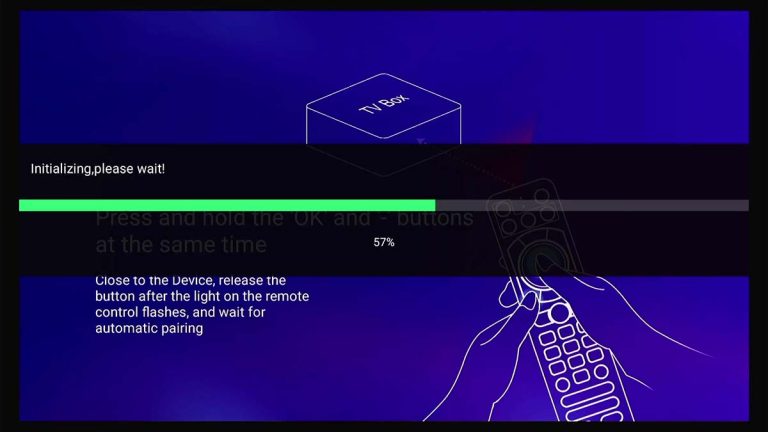
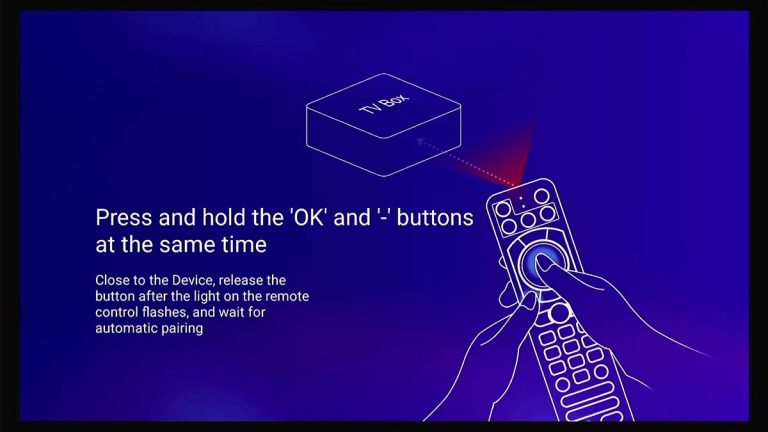
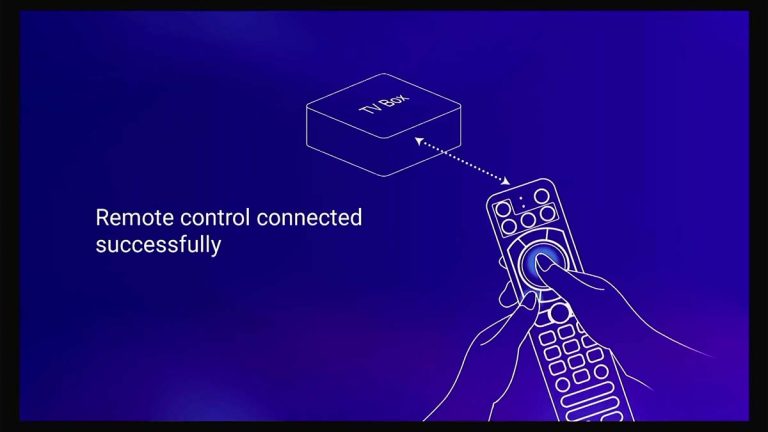
2. Koppeln Sie die Bluetooth-Fernbedienung: Halten Sie die Tasten [OK] und [VOL-] gemeinsam gedrückt, bis das rote Licht an der Fernbedienungs-LED blinkt. Bei erfolgreicher Kopplung wird „Remote control connected successfully“ angezeigt und Sie werden automatisch zum nächsten Schritt weitergeleitet;
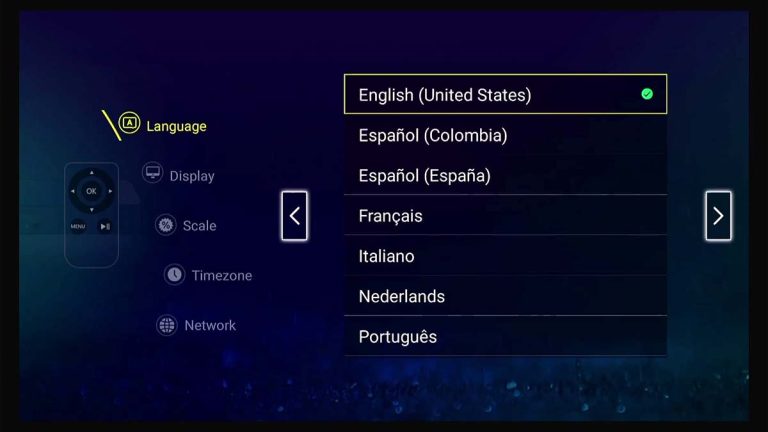
3. Wählen Sie Ihre Sprache und drücken Sie dann [Rechtspfeil] für den nächsten Schritt;
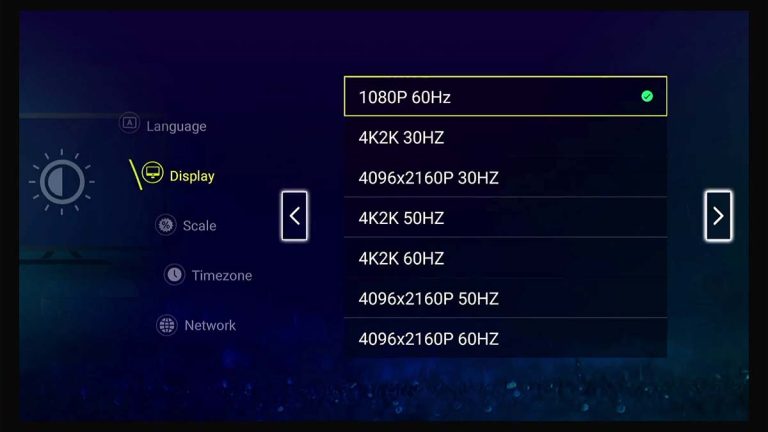
4. Wählen Sie die Anzeigeoptionen und drücken Sie dann [Rechtspfeil] für den nächsten Schritt;
(Zur HZ-Option: Grundsätzlich gilt – je höher die Bildwiederholrate, desto besser das Seherlebnis. Werden Bilder schneller aktualisiert, wirken sie für Ihre Augen flüssiger.)
5. Passen Sie das Bildseitenverhältnis an und drücken Sie dann [Rechtspfeil] für den nächsten Schritt;
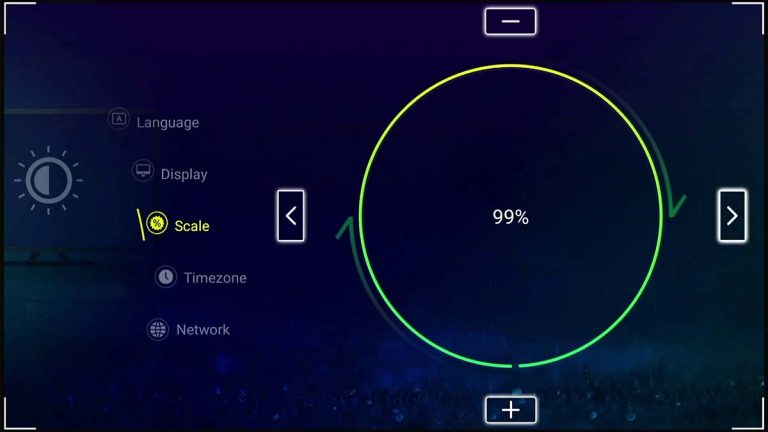
6. Wählen Sie die Zeitzone und drücken Sie dann [Rechtspfeil] für den nächsten Schritt;
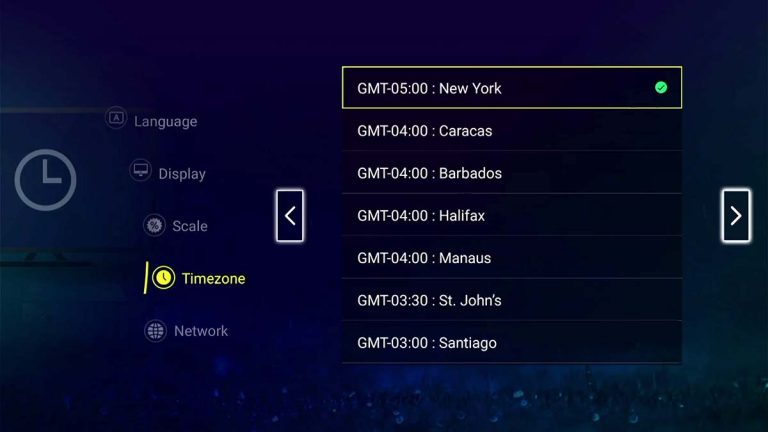
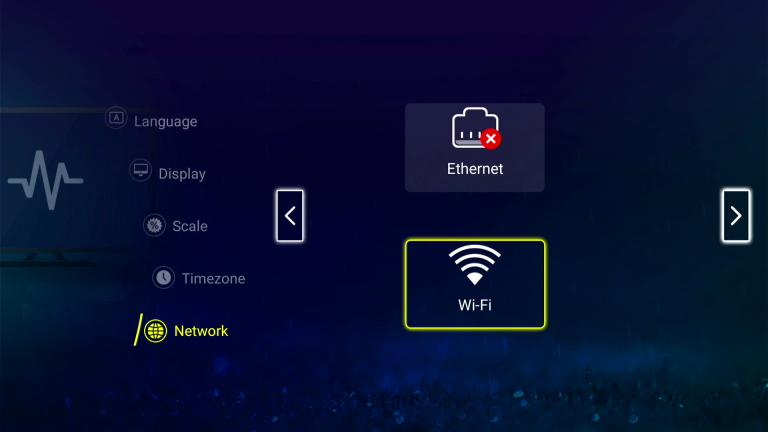
7. Wählen Sie das Netzwerk – entweder Ethernet- oder WLAN-Verbindung
7A: über Ethernet-Verbindung:
Verbinden Sie die Box per Ethernet-Kabel mit Ihrem Router – das [x] neben der Ethernet-Option verschwindet; drücken Sie dann [Rechtspfeil], um die Einrichtung abzuschließen;
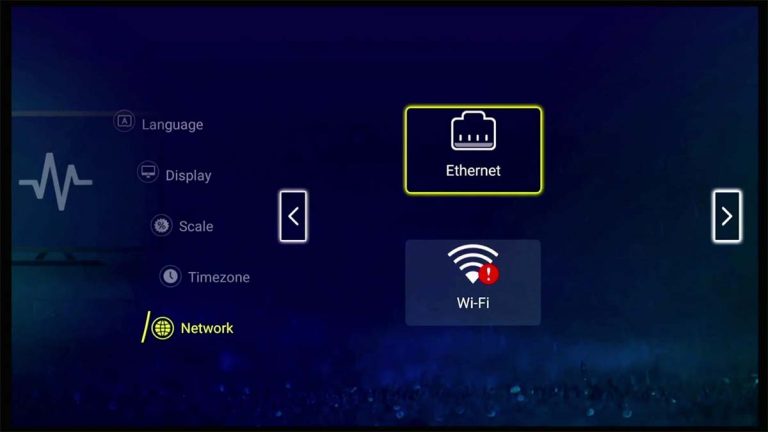
7B: über WLAN-Verbindung:
1. Wählen Sie mit [OK] die WLAN-Option, dann wählen Sie Ihr WLAN-Netzwerk aus und geben das Passwort ein;
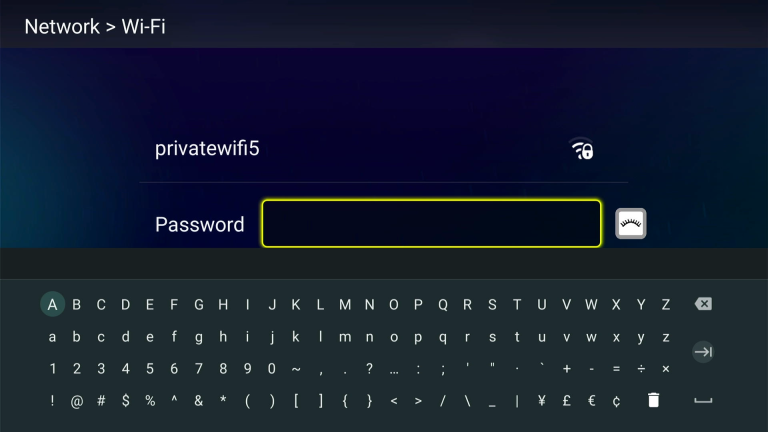
2. Wird „connected“ angezeigt, sind Passwort und Netzwerkverbindung korrekt. Erscheint „remembered“, ist das eingegebene Passwort falsch – bitte entfernen Sie das Netzwerk und geben Sie es erneut ein.
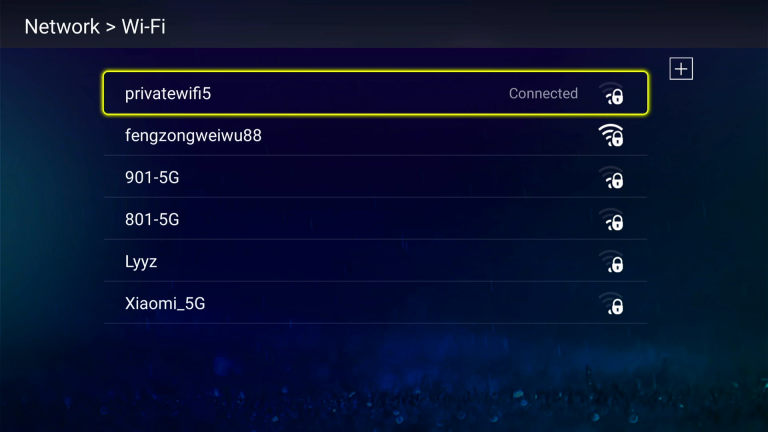
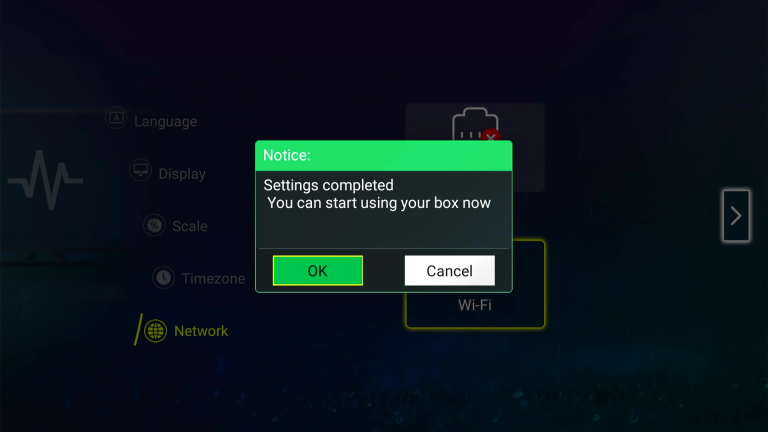
3. Drücken Sie [back], um zum Netzwerk-Einrichtungsbildschirm zurückzukehren – das [x] neben dem WLAN-Symbol ist nun verschwunden. Drücken Sie dann [Rechtspfeil], um die Einrichtung abzuschließen.