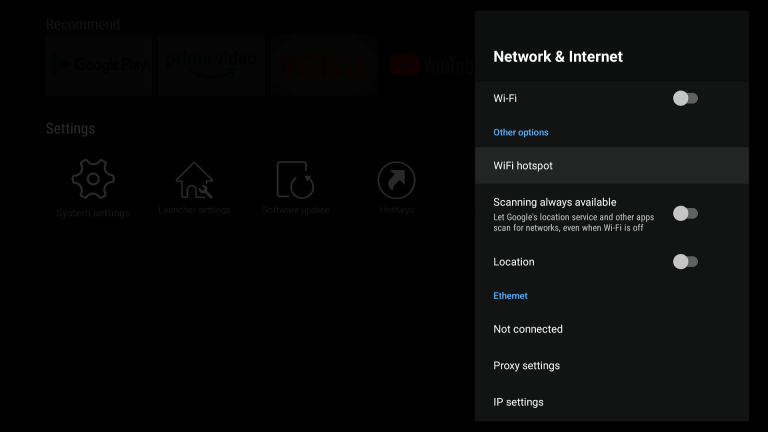
استكشاف أخطاء الشبكة وإصلاحها لجهاز vSeeBox V1 Pro
2022-11-11 · vSeeBox
سترشدك هذه المقالة خطوة بخطوة لاستكشاف أخطاء اتصال الشبكة وإصلاحها حتى يعمل جهاز vSeeBox بشكل صحيح.
الحالة الأولى: إذا كنت تتصل بجهاز vSeeBox عبر شبكة Wi-Fi
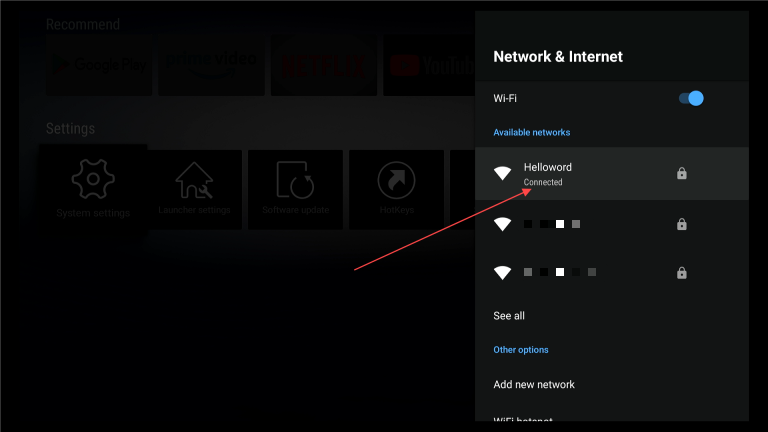
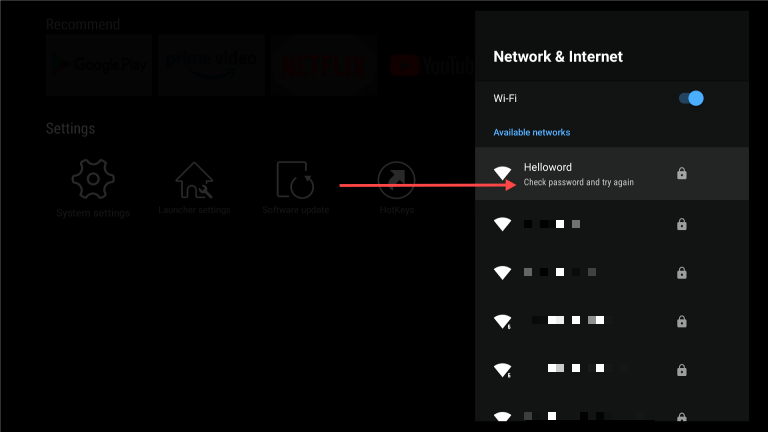
الخطوة 1 – افتح الإعدادات وتحقق من نجاح الاتصال بالشبكة، حيث ستظهر عبارة [متصل] أسفل اسم الشبكة. وإذا ظهرت عبارة [محفوظة]، فهذا يعني أن كلمة مرور Wi-Fi خاطئة؛ يرجى النقر على الشبكة واختيار “نسى الشبكة” ثم إعادة الاتصال.
يشير هذا إلى أن كلمة المرور غير صحيحة
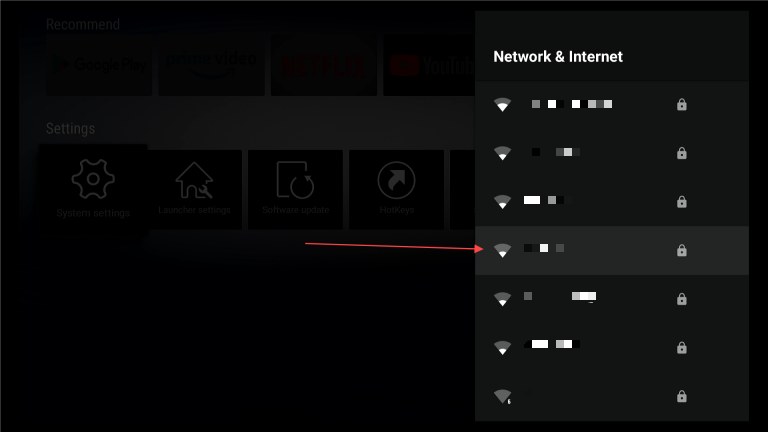
الخطوة 2 – تحقق من قوة إشارة Wi-Fi. إذا ظهرت أيقونة Wi-Fi ممتلئة باللون الأبيض بالكامل، فالقوة ممتازة. أما إذا ظهرت بيضاء جزئيًا أو في النصف فقط، فالإشارة ضعيفة نسبيًا. يرجى وضع جهاز vSeeBox أقرب ما يمكن إلى موجّه Wi-Fi. وتذكر أيضًا أن قوة Wi-Fi تضعف عند مرورها عبر الجدران أو العوائق الأخرى؛
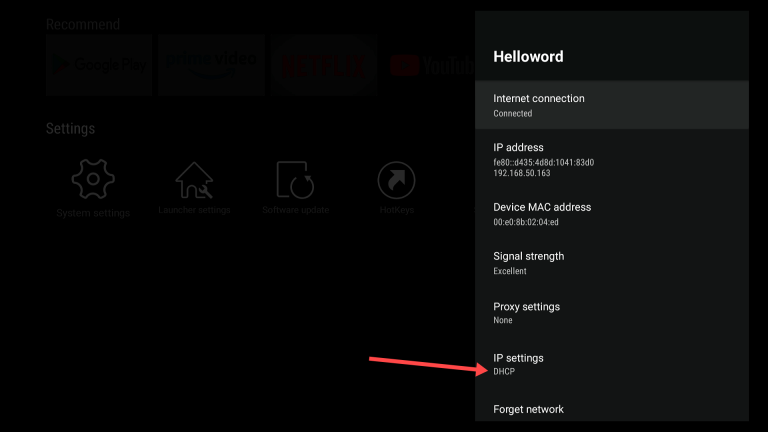
– تأكد من أن إعداد IP مضبوط على “DHCP”
الخطوة 3 – افتح تطبيقات مثل YouTube وتحقق من عملها؛ – افتح تطبيق “Fast” في الشاشة الرئيسية لفحص سرعة الإنترنت لديك. نوصي بشبكة بسرعة 8 ميغابت في الثانية على الأقل لبث سلس.
إذا جربت الخطوات السابقة وما زال الجهاز لا يعمل – أعد تشغيل الموجّه/المودم؛ – حاول الاتصال عبر Ethernet؛ نوصي بشبكة Ethernet لأنها توفر عادةً نقل بيانات مستقرًا وسريعًا؛ – جرّب شبكات أخرى أو نقطة اتصال هاتفك المحمول. يمكنك أيضًا طلب المساعدة من جارك لاختبار الاتصال عبر شبكته.
الحالة الثانية: إذا كنت تتصل بجهاز vSeeBox عبر Ethernet
الخطوة 1 – افتح الإعدادات وتحقق من نجاح الاتصال بالشبكة، حيث ستظهر عبارة [متصل] مع تفاصيل IPv6 وعنوان IP ومعرّف MAC لجهاز vSeeBox؛ – تأكد من أن إعداد IP مضبوط على “DHCP”؛ – أوقف شبكة Wi-Fi إذا كنت متصلًا بها سابقًا؛ – افتح تطبيقات مثل YouTube وتحقق من عملها؛ – افتح تطبيق “Fast” في الشاشة الرئيسية لفحص سرعة الإنترنت لديك
إذا جربت الخطوات السابقة وما زال الجهاز لا يعمل – تحقق من الكابل وتأكد من توصيله بإحكام في كلٍّ من vSeeBox والموجّه/المودم؛ – تحقق مما إذا كان يعمل عبر شبكة Wi-Fi.