كيفية إعداد جهاز vSeeBox V2 Pro الخاص بك

شكرًا لشرائك جهاز vSeeBox V2 Pro الجديد كليًا لعام 2023، دعنا نستعرض إجراءات الإعداد:
تحتوي عبوة vSeeBox V2 Pro على:
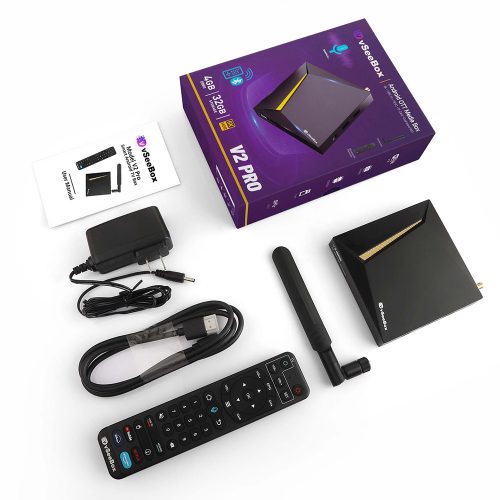
- vSeeBox V2 Pro – قطعة واحدة
- جهاز تحكم عن بعد Bluetooth لـ vSeeBox V2 Pro – قطعة واحدة
- هوائي Wi-Fi – قطعة واحدة
- كابل HDMI 2.0 – قطعة واحدة
- محول طاقة – قطعة واحدة
- دليل المستخدم – قطعة واحدة
الإعداد الأساسي
- قم بتوصيل V2 Pro بمحول الطاقة؛
- قم بتوصيل V2 Pro بجهاز التلفزيون أو الشاشة باستخدام كابل HDMI المرفق، أو كابل AV إذا كنت بحاجة إلى الاتصال بمنفذ AV؛
- أدخل هوائي Wi-Fi في الجزء الخلفي من V2 Pro؛
- ضع بطاريتين AAA في جهاز التحكم عن بعد Bluetooth.
(اختياري): قم بتوصيل كابل Ethernet لاتصال شبكي سلكي
الآن أكمل الإعداد مع برنامج معالج الإعداد الأولي
1. انتظر حتى يكتمل شريط التهيئة؛
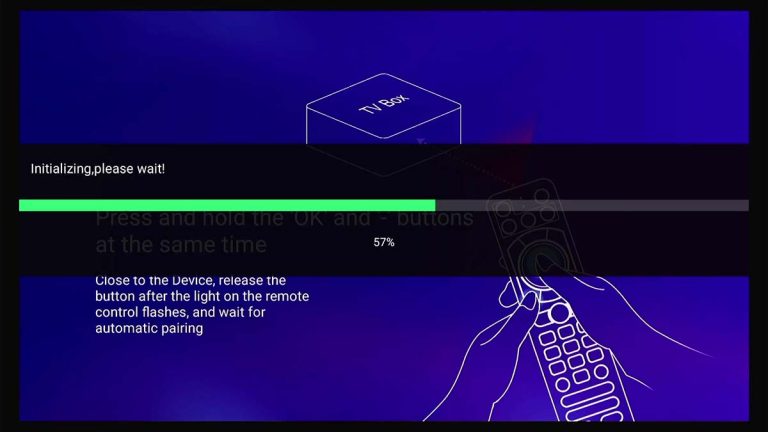
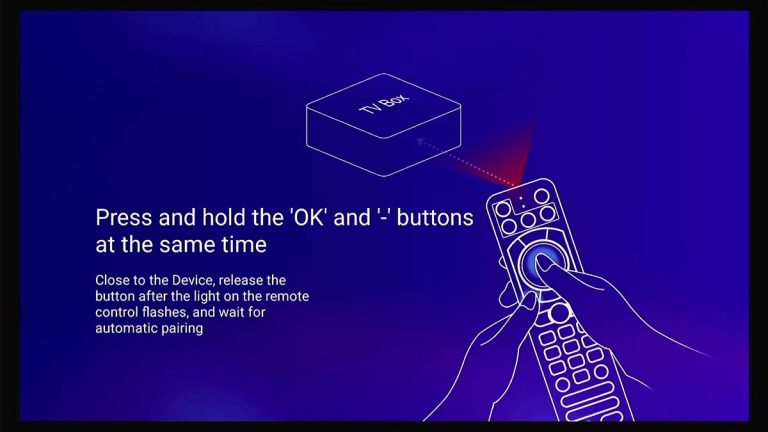
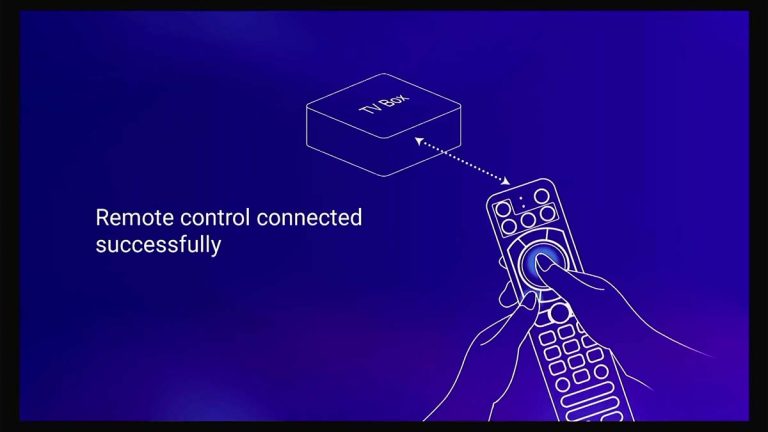
2. إقران جهاز التحكم Bluetooth: اضغط مطولًا على زري [OK] و[VOL-] حتى يومض الضوء الأحمر على مؤشر جهاز التحكم. يظهر "تم توصيل جهاز التحكم بنجاح" عند الاقتران ويوجهك تلقائيًا إلى الخطوة التالية؛
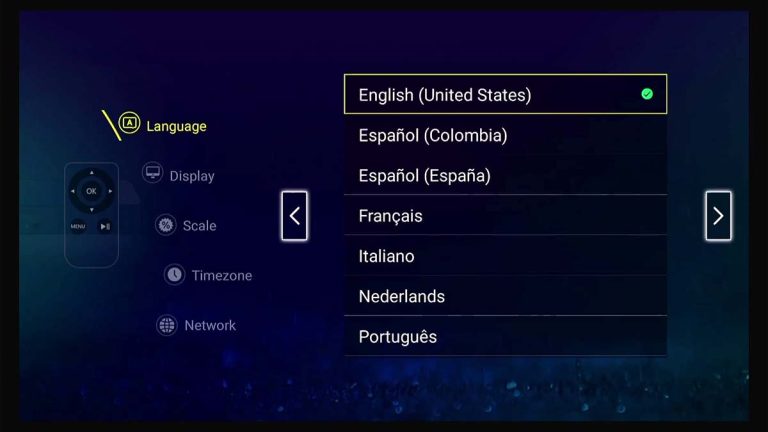
3. اختر لغتك، ثم اضغط [سهم يمين] للمتابعة؛
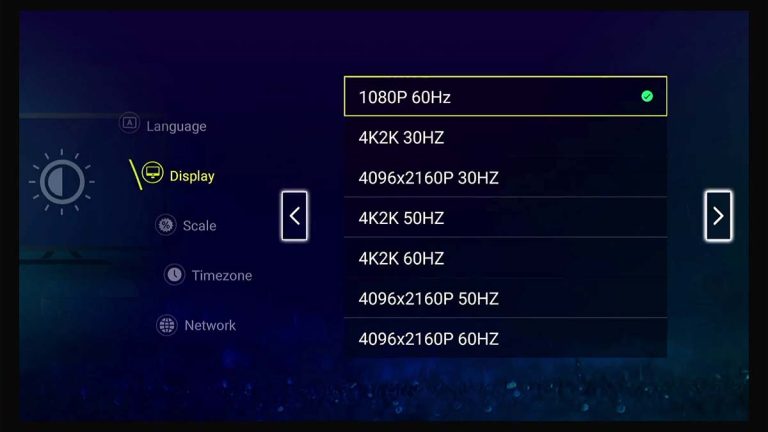
4. اختر خيارات العرض، ثم اضغط [سهم يمين] للمتابعة؛
(بالنسبة لخيار HZ، بشكل عام، كلما زاد معدل التحديث، تحسنت تجربة المشاهدة. عندما تُحدَّث الصور بشكل أسرع، ستبدو الصور أكثر سلاسة لعينيك.)
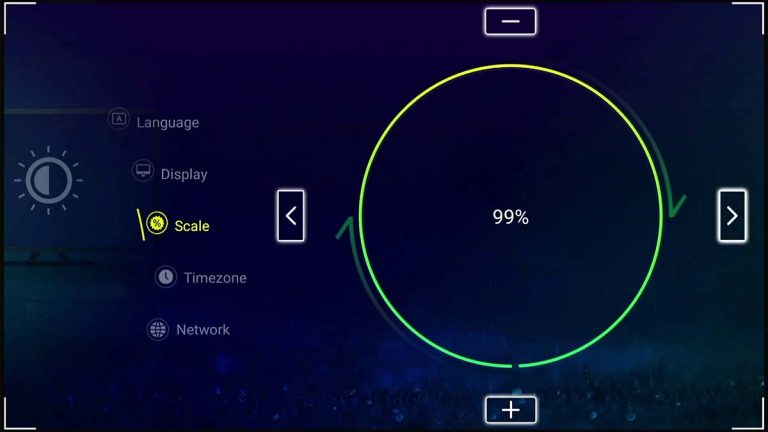
5. اضبط نسبة الشاشة، ثم اضغط [سهم يمين] للمتابعة؛
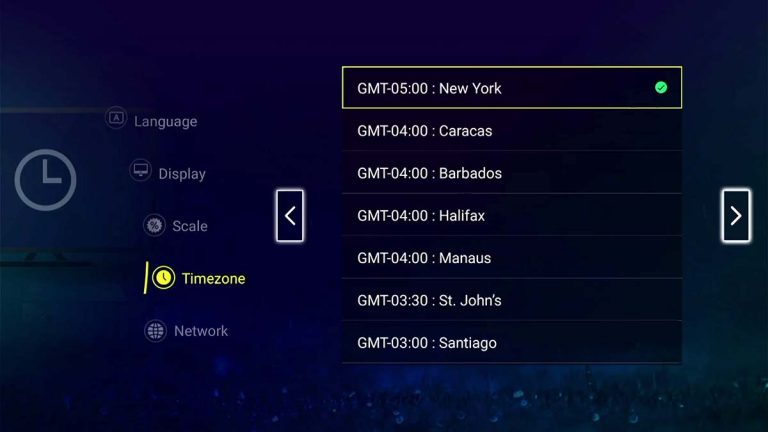
6. اختر المنطقة الزمنية، ثم اضغط [سهم يمين] للمتابعة؛
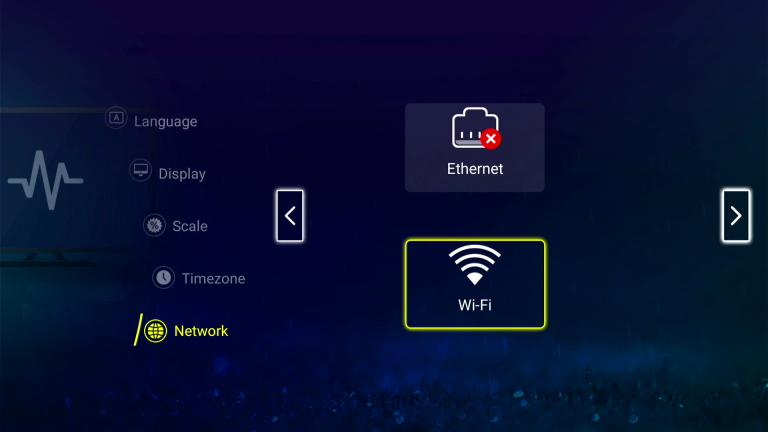
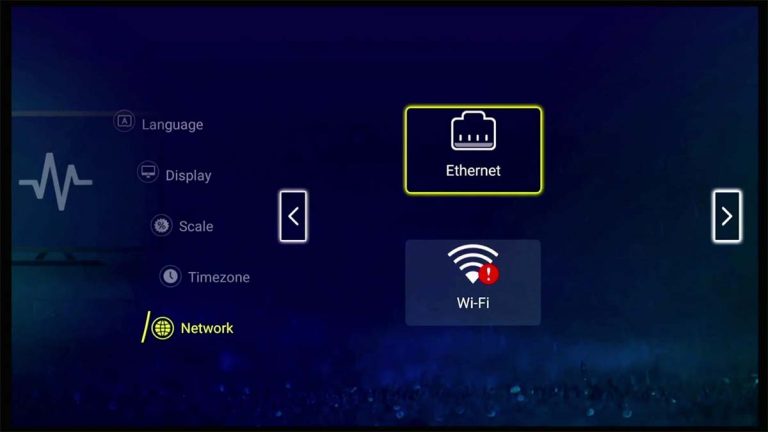
7. اختر الشبكة إما عبر اتصال Ethernet أو Wi-Fi
7أ: عبر اتصال Ethernet:
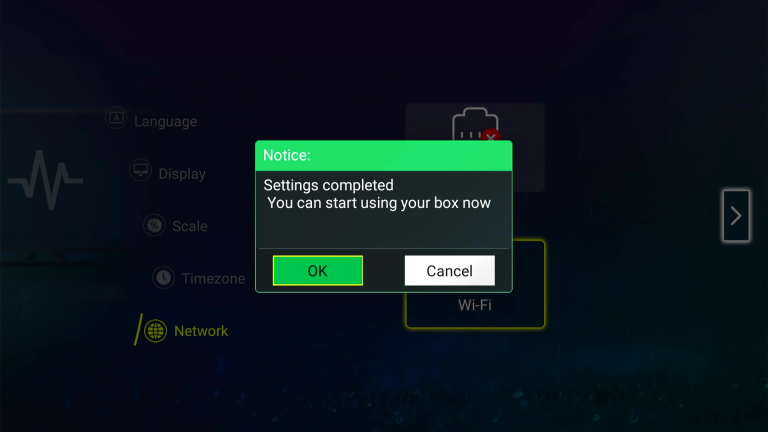
قم بتوصيل الجهاز بالراوتر عبر كابل Ethernet وسيختفي [x] على خيار Ethernet، ثم اضغط [سهم يمين] لإنهاء الإعداد؛
7ب: عبر اتصال Wi-Fi:
1. اختر خيار Wi-Fi عبر [OK]، ثم اختر شبكة Wi-Fi الخاصة بك، وأدخل كلمة المرور؛
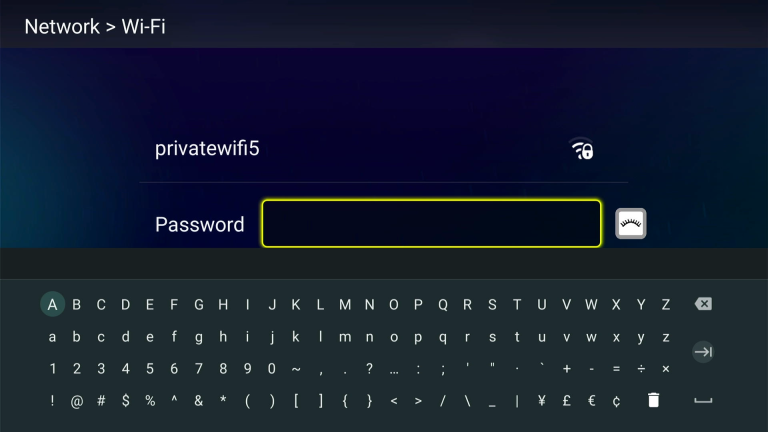
2: سيظهر متصل إذا كانت كلمة المرور صحيحة والشبكة متصلة. إذا ظهرت "محفوظة"، فكلمة المرور التي أدخلتها خاطئة، يرجى حذف الشبكة وإعادة الإدخال.
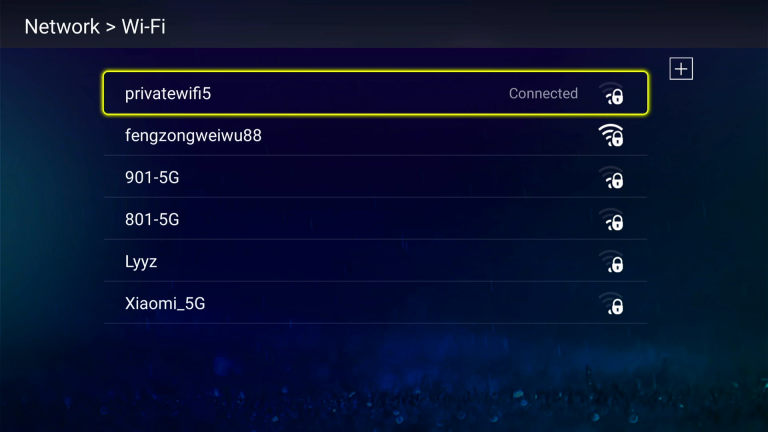
3. اضغط [رجوع] للعودة إلى شاشة إعداد الشبكة، وسترى الآن [x] المجاور لأيقونة Wi-Fi قد اختفى. ثم اضغط [سهم يمين] لإنهاء الإعداد.